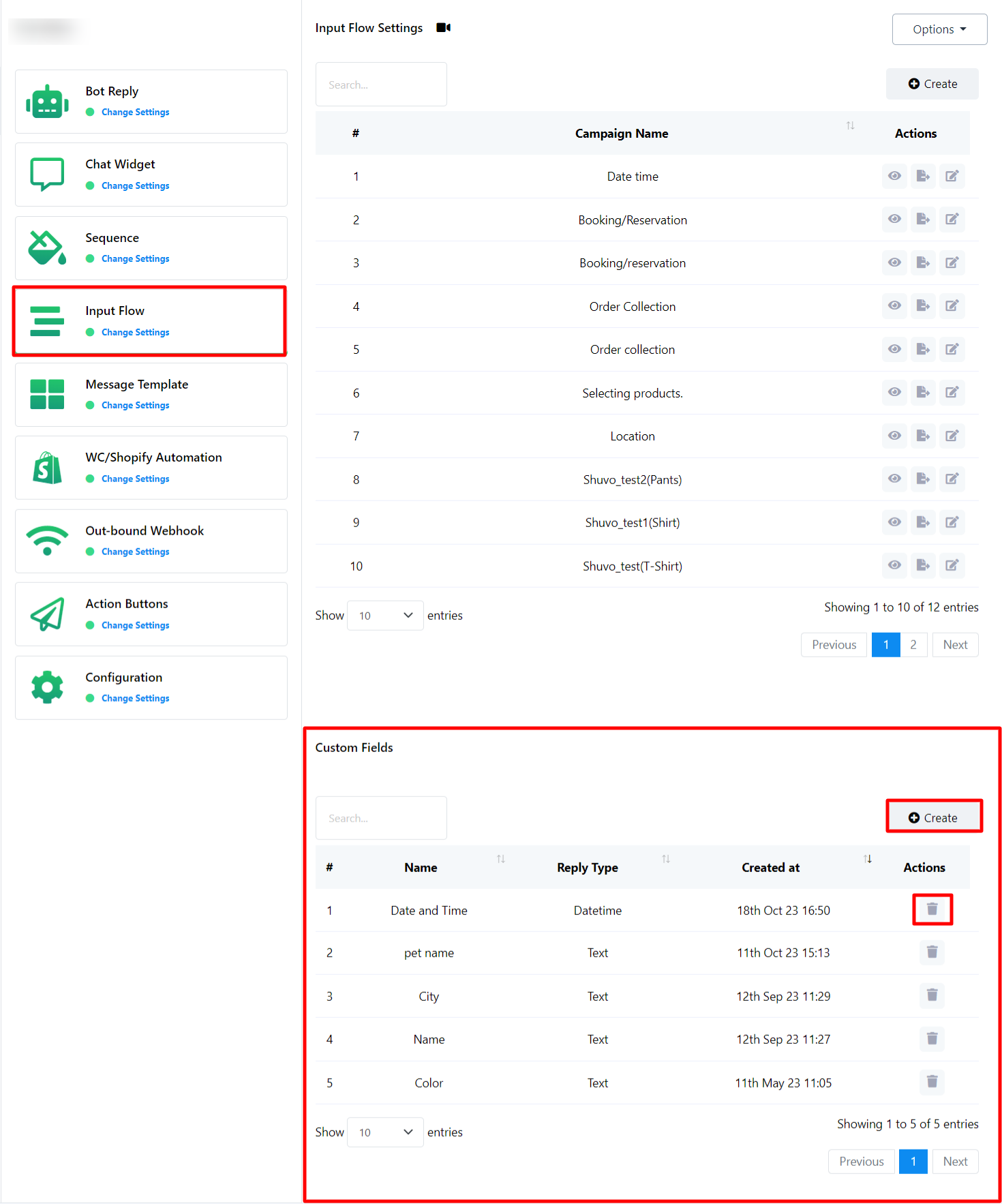
זרימת קלט של משתמשי WhatsApp
בקטע תשובת הבוט, משתמשים כבר צברו ידע על יצירה ושימוש בזרימות קלט משתמש, המשמשות ככלי חיוני לאיסוף נתוני משתמש. בקטע זה, משתמשים יכולים:
- סקירת דוחות זרימת קלט משתמשים: גישה לדוחות כדי לראות בדיוק אילו נתונים הבוט שלהם אסף מאינטראקציות צ'אט.
- צור שדות מותאמים אישית: צור שדות מותאמים אישית שניתן לשלב בזרימות קלט משתמש כדי להתאים אישית עוד יותר את איסוף הנתונים.
- ייצוא ועריכה של זרימות קלט קיימות: למשתמשים יש גמישות לייצא ולבצע עריכות של זרימות הקלט הקיימות שלהם בנוחות בתוך הגדרות זרימת הקלט.
המשתמש יכול גם ליצור כאן זרימת קלט משתמש עבור WhatsApp, בה יוכל להשתמש מאוחר יותר בכל בוט אחר.
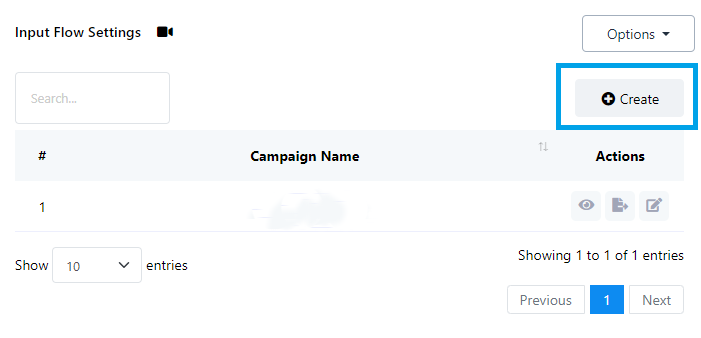
צור זרימת קלט משתמש:
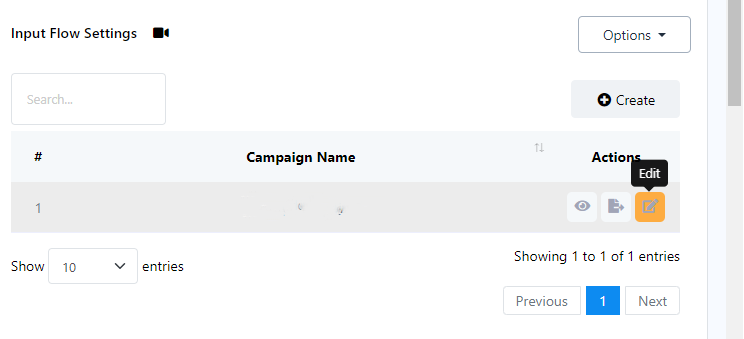
- לחץ על כפתור `צור` כדי להתחיל ביצירת זרימת קלט משתמש חדשה.
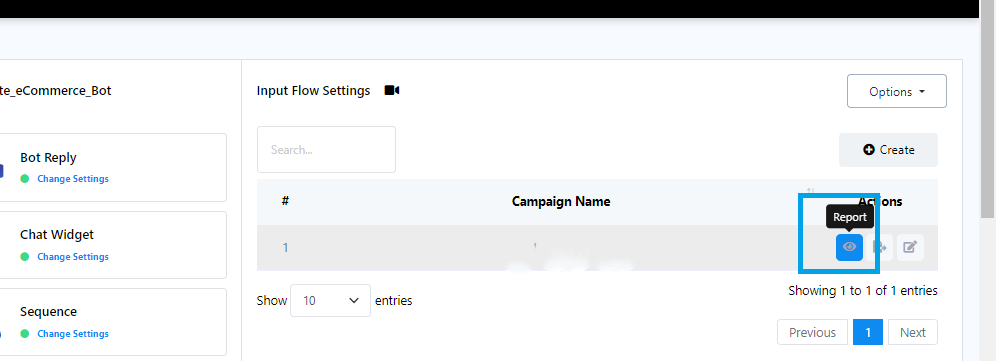
- לחץ על כפתור הדוח כדי לבדוק את דוח זרימת הקלט של המשתמש.
ניהול פעולות מנויים:
לחץ כדי לצפות בפעולות של המנוי:
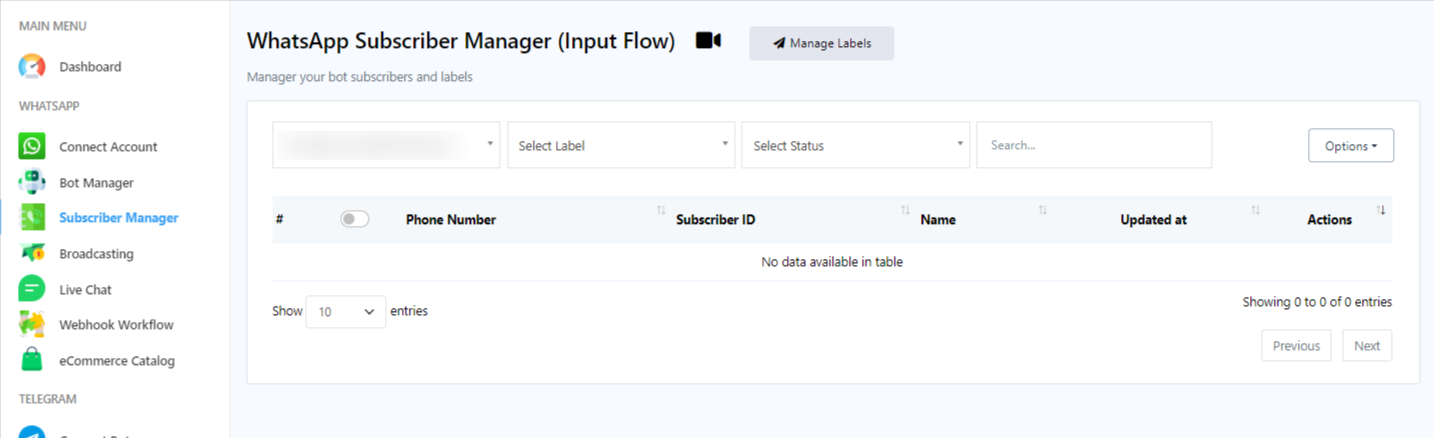
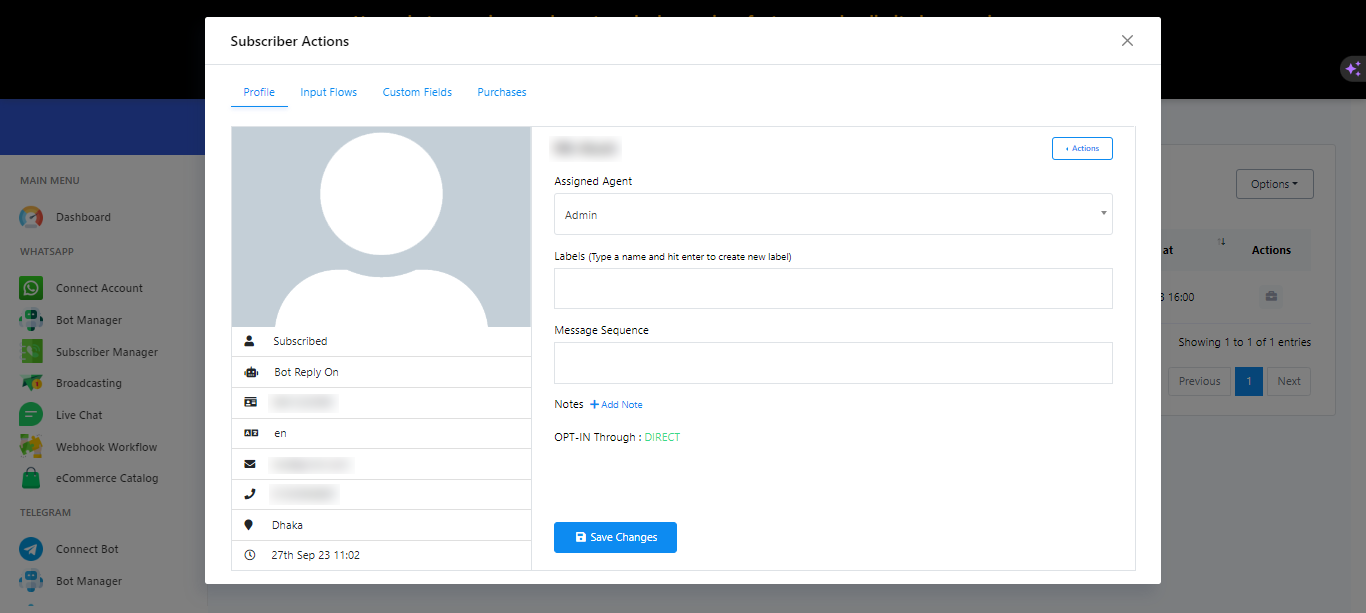
- לחץ על פעולה כדי לבטל את הרישום של מנוי, להשהות או לחדש את תשובת הבוט, לאפס את זרימת הקלט של המשתמש או לסנכרן נתוני מנוי.
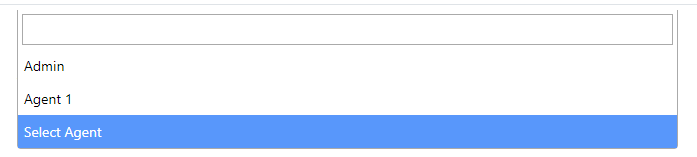
- `Assigned Agent` מאפשר לך להקצות סוכן לתקשורת בזמן אמת עם מנויים.
- השתמש בשדה הקלט `תווית` כדי לחפש ולבחור תוויות קיימות או ליצור חדשות.
- בחר `רצף הודעות` קיים לשליחה למנוי.
- אל תשכחו ללחוץ על 'שמור שינויים' כדי לשמור את כל ההגדרות שלכם.



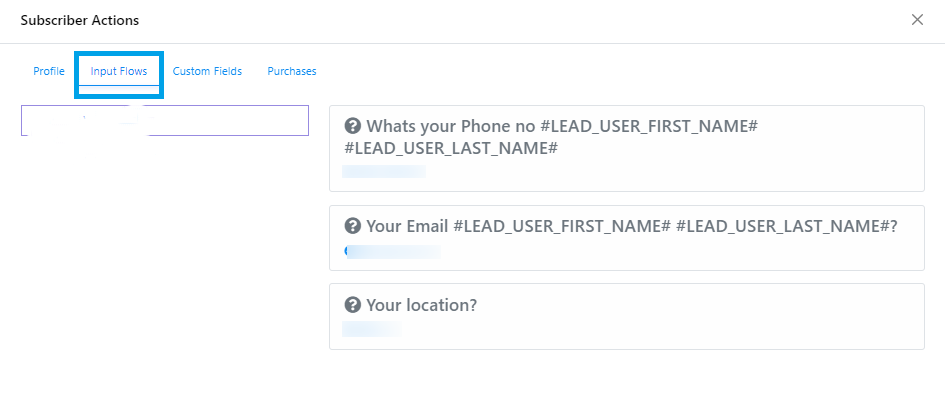
תצוגה מקדימה של נתונים: לחץ על 'ייצוא נתוני זרימה' כדי להוריד נתוני זרימת קלט משתמש בפורמט .csv.
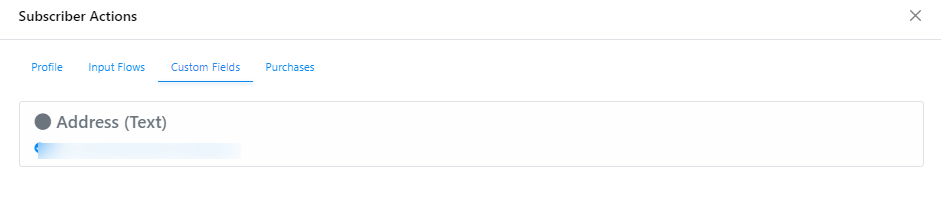
כדי לבדוק נתונים שנאספו משדות מותאמים אישית, לחץ על 'שדות מותאמים אישית'.
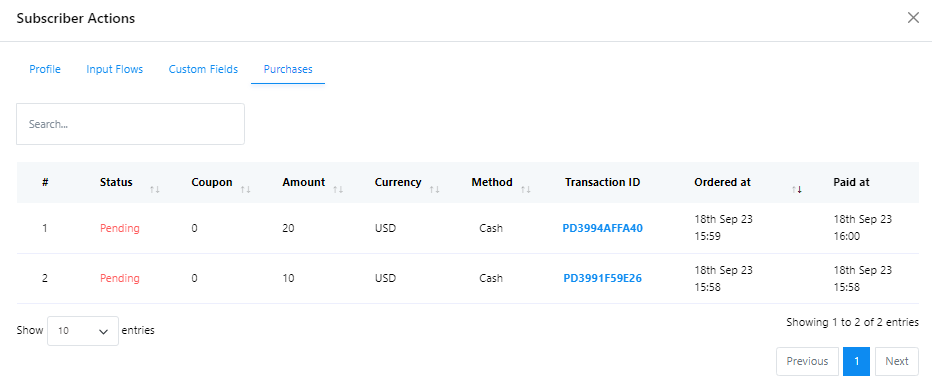
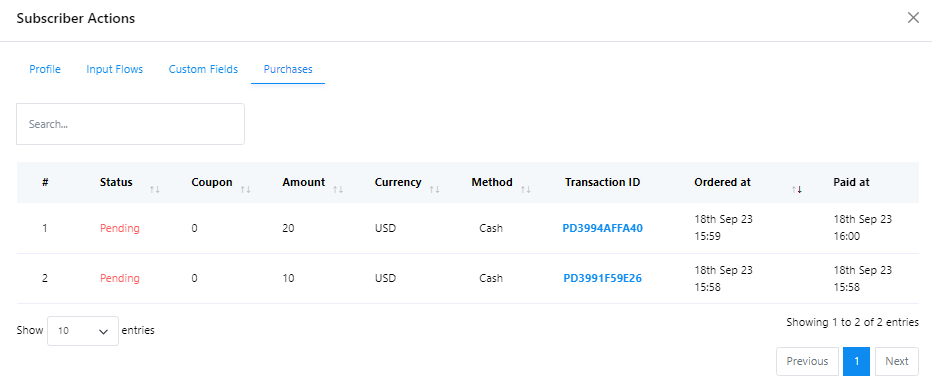
לחץ על רכישות כדי לבדוק כל רכישה שביצע מנוי.
ייצוא נתונים: לחץ על 'ייצוא נתוני זרימה' כדי להוריד נתוני זרימת קלט משתמש בפורמט .csv.
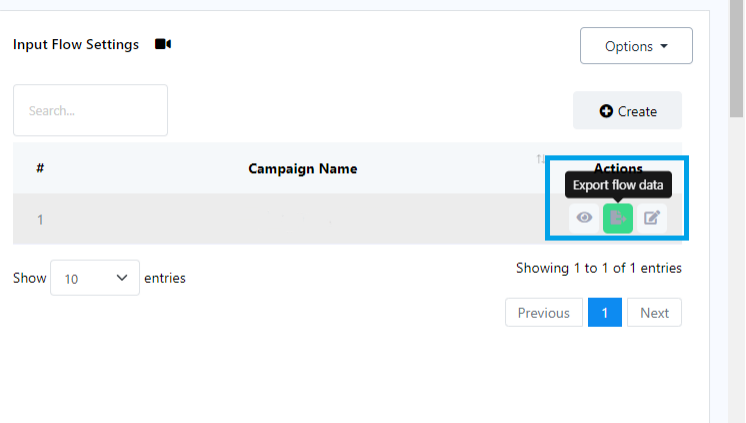
עריכת זרימות קלט משתמש: אם עליך לבצע שינויים בזרימת קלט משתמש, לחץ על 'עריכה'.
לחץ על 'צור' במקטע שדות מותאמים אישית כדי ליצור שדה מותאם אישית חדש לשימוש בזרימות קלט משתמש.
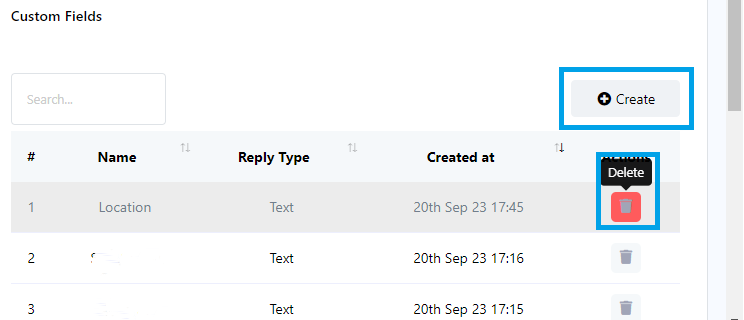
ניהול שדות מותאמים אישית:
- לחץ על 'צור' במקטע שדות מותאמים אישית כדי ליצור שדה מותאם אישית חדש לשימוש בזרימות קלט משתמש.
- ניתן גם להשתמש בלחצן `מחק` כדי להסיר שדות מותאמים אישית קיימים.