צ'אט לייב בוואטסאפ
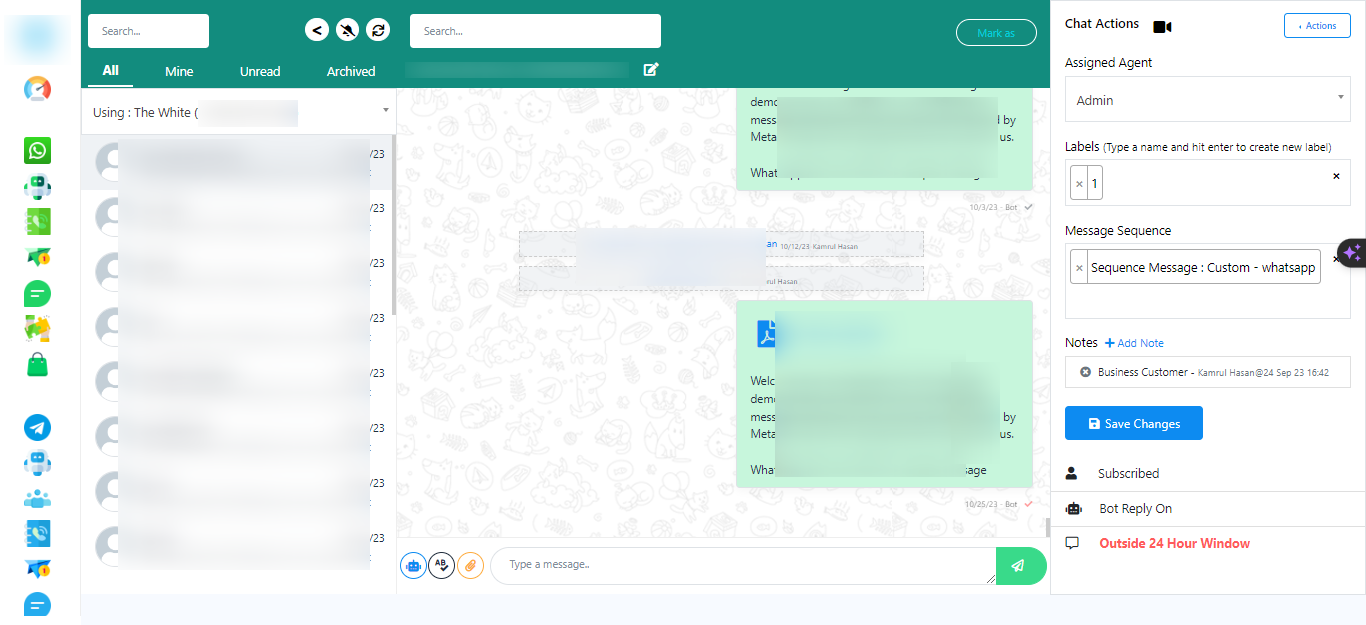
- גישה לצ'אט חי בוואטסאפ
- היכנסו לצ'אט החי
- חיפוש מנויים
- נווט אחורה
- ניהול התראות
- רענן את הצ'אט החי
- סמן שיחות
- מעבר בין חשבונות WhatsApp
- שלח תבניות
- ניהול מנויים
- מנויים המבטלים את הרישום:
- ביטול רישום של מנוי פירושו שהוא לא יקבל עוד הודעות מהבוט שלך.
- זה משמש בדרך כלל כאשר מנוי מבקש להפסיק לקבל הודעות או כאשר הוא מעוניין לבטל את הסכמתו לשירות ההודעות שלך.
- זוהי דרך לכבד את בחירתו של משתמש להפסיק את התקשורת.
- השהיית תשובות בוט:
- השהיית תשובות בוט משהה זמנית תשובות אוטומטיות מהבוט שלך למנוי ספציפי.
- זה יכול להיות שימושי כאשר מנוי זקוק להתערבות אנושית או אם ברצונך להפסיק באופן זמני את האינטראקציות של הבוט עבור אותו משתמש.
- ייתכן שתעשו זאת בעת טיפול בשאילתה מורכבת שהבוט אינו יכול לענות עליה בעצמו.
- איפוס זרימת קלט:
- איפוס זרימת הקלט עבור מנוי פירושו ניקוי כל מידע או תגובות שנאספו בעבר והתחלת השיחה מחדש.
- ניתן להשתמש בו כאשר מנוי נתקל בקשיים או בלבול במהלך השיחה וצריך לחדש את השיחה.
- פעולה זו מאפשרת אינטראקציה רעננה וחלקה יותר.
- הקצאת סוכנים ועוד.
- פרטי מנוי
- הבנת כלל 24 השעות
- מיין הודעות
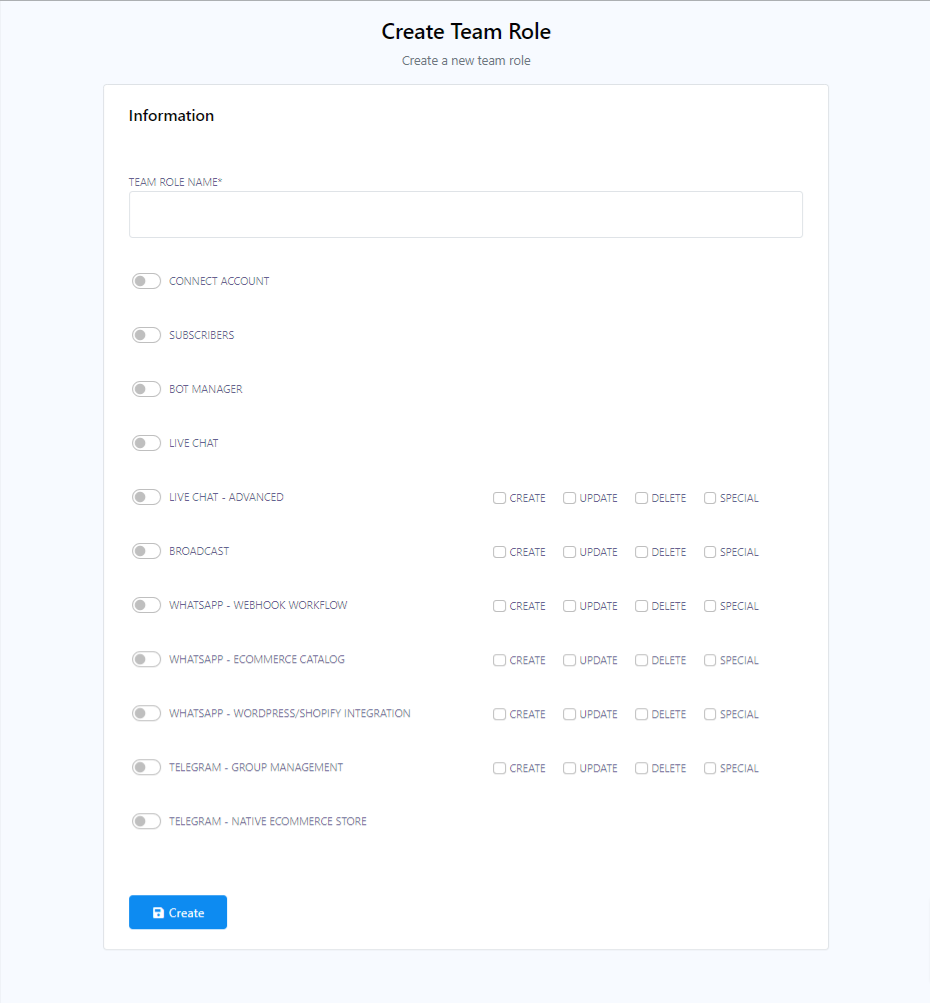
- צור חברי צוות
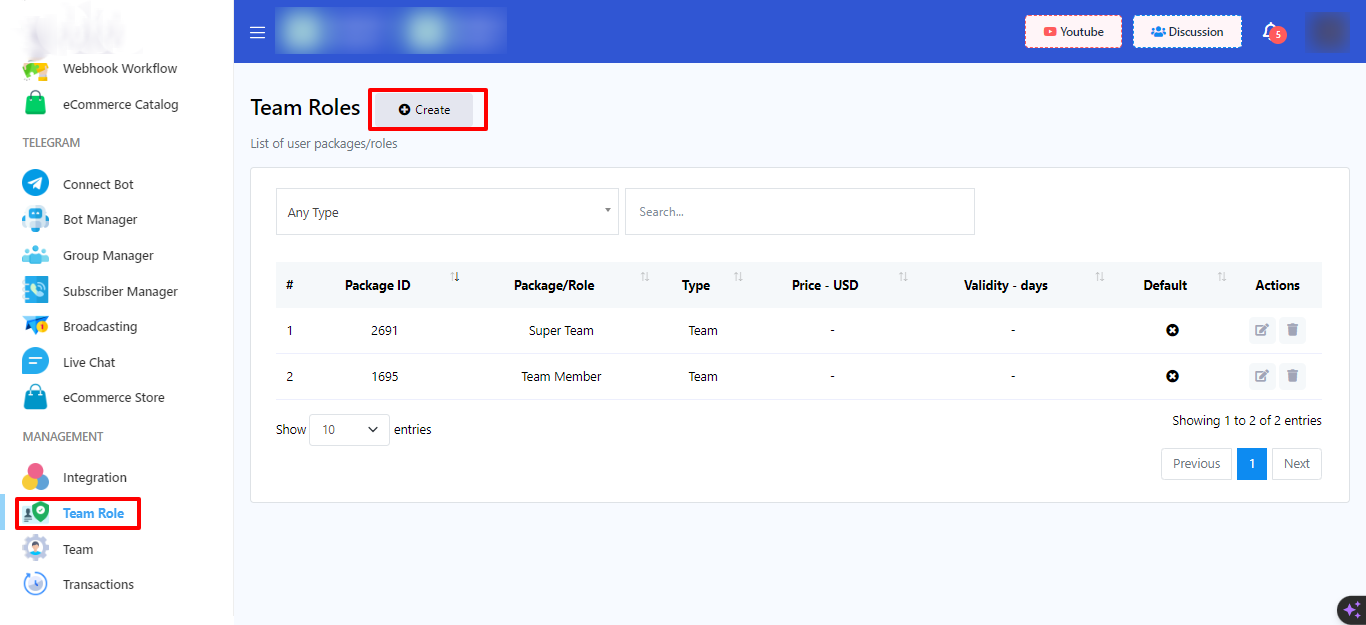
- מלוח המחוונים, עבור אל 'תפקיד צוות'.
- לחץ על כפתור `צור` כדי להוסיף צוות חדש. ציין את שם הצוות ובחר אפשרויות שונות כרצונך.
- קבל התראות צ'אט חי
התחבר ללוח המחוונים שלך.
לחץ על האפשרות `צ'אט חי`.
בממשק הצ'אט החי, תמצאו סרגל חיפוש. תוכלו להשתמש בו כדי לחפש מנויים או כל מידע ספציפי.

אם עליך לחזור ללוח המחוונים, יש כפתור "חזרה". לחץ עליו כדי לחזור.

ליד כפתור "חזור", יש כפתור התראות. ניתן להפעיל או להשבית התראות. כאשר הוא מופעל, תקבלו התראה קולית על התראות חדשות.

מלבד כפתור ההתראות, יש כפתור רענון. לחץ עליו כדי לרענן את הצ'אט החי.

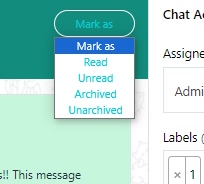
לאחר מכן יש לך אפשרות 'סמן כ'. בחר מבין אפשרויות כמו 'נקרא', 'לא נקרא', 'מאורכן' או 'לא מאורכן'.
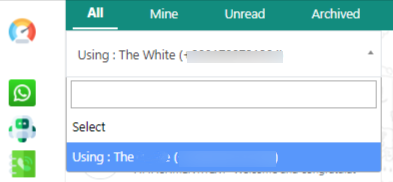
אם יש לך מספר חשבונות בוט של WhatsApp המחוברים, השתמש ברשימה הנפתחת כדי לעבור ביניהם.
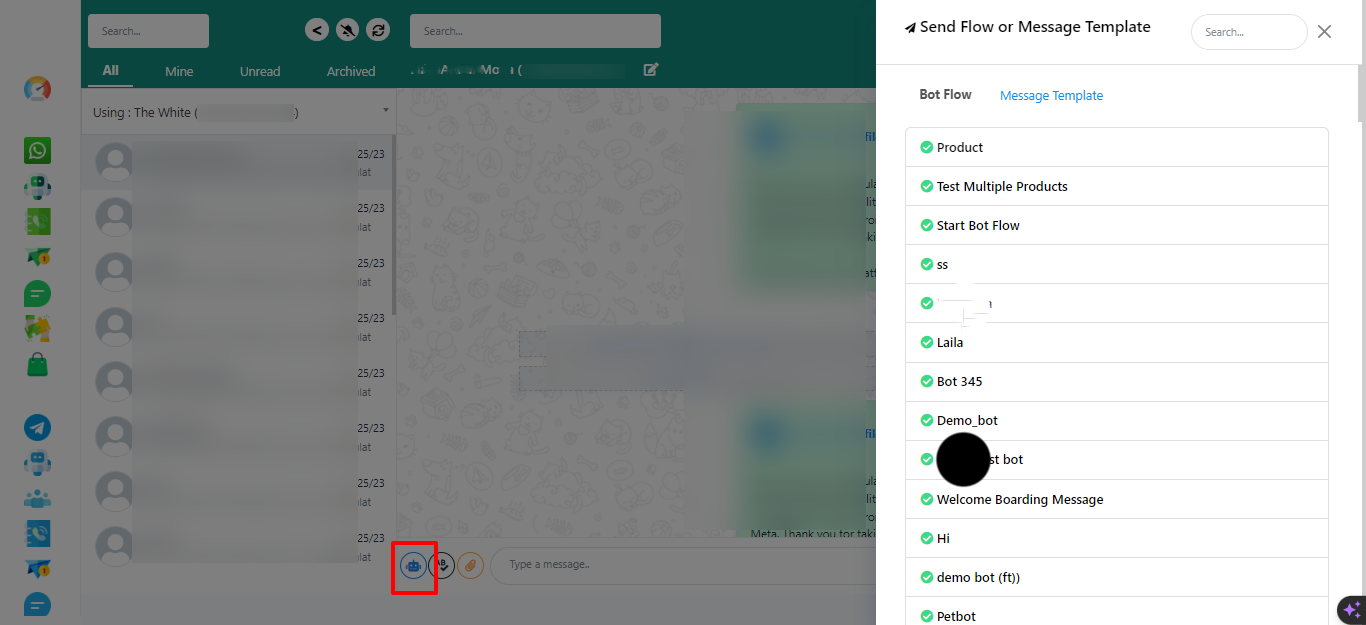
כדי לשלוח תבניות הודעות בוואטסאפ למנויים, לחצו על סמל הרובוט ובחרו את התבנית הרצויה.
ניתן לבצע פעולות שונות עבור מנויים בצ'אט. האפשרויות כוללות ביטול הרשמה, השהיית תשובות בוט ואיפוס זרימת הקלט.

ניתן להקצות הודעה לחברי הצוות שלך מהקטע 'סוכן שהוקצה'. בחר סוכן לשיחה והוסף תוויות ורצפים במידת הצורך. לאחר מכן, שמור אותה.
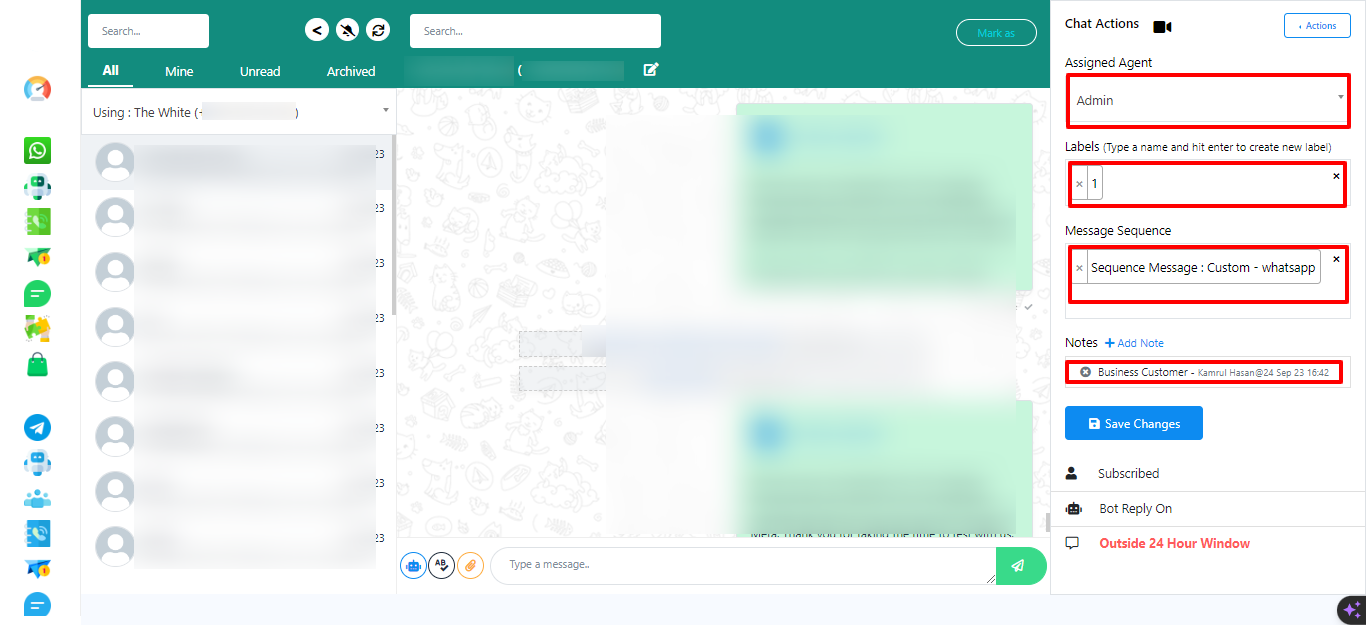
תראו מידע על המנוי, כולל האם המשתמש ביטל את המנוי, סטטוס התגובה של הבוט, והאם המנוי נמצא בתוך או מחוץ לחלון של 24 שעות.
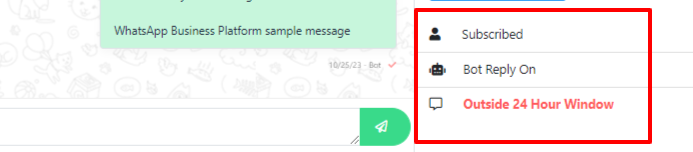
הסבר על כלל 24 השעות בוואטסאפ: ספק מידע על חלון 24 השעות של וואטסאפ לשליחת הודעות.
באפשרותך למיין הודעות על ידי בדיקה אם הודעות מוקצות לך ולארגן אותן לפי הכרטיסיות הכל, שלי, לא נקרא או מאוחסן בארכיון.

ChatBot IL מציג גם התראות צ'אט חי בלוח המחוונים, ומעדכן אותך לגבי הודעות ואינטראקציות חדשות.