תשובת בוט הטלגרם
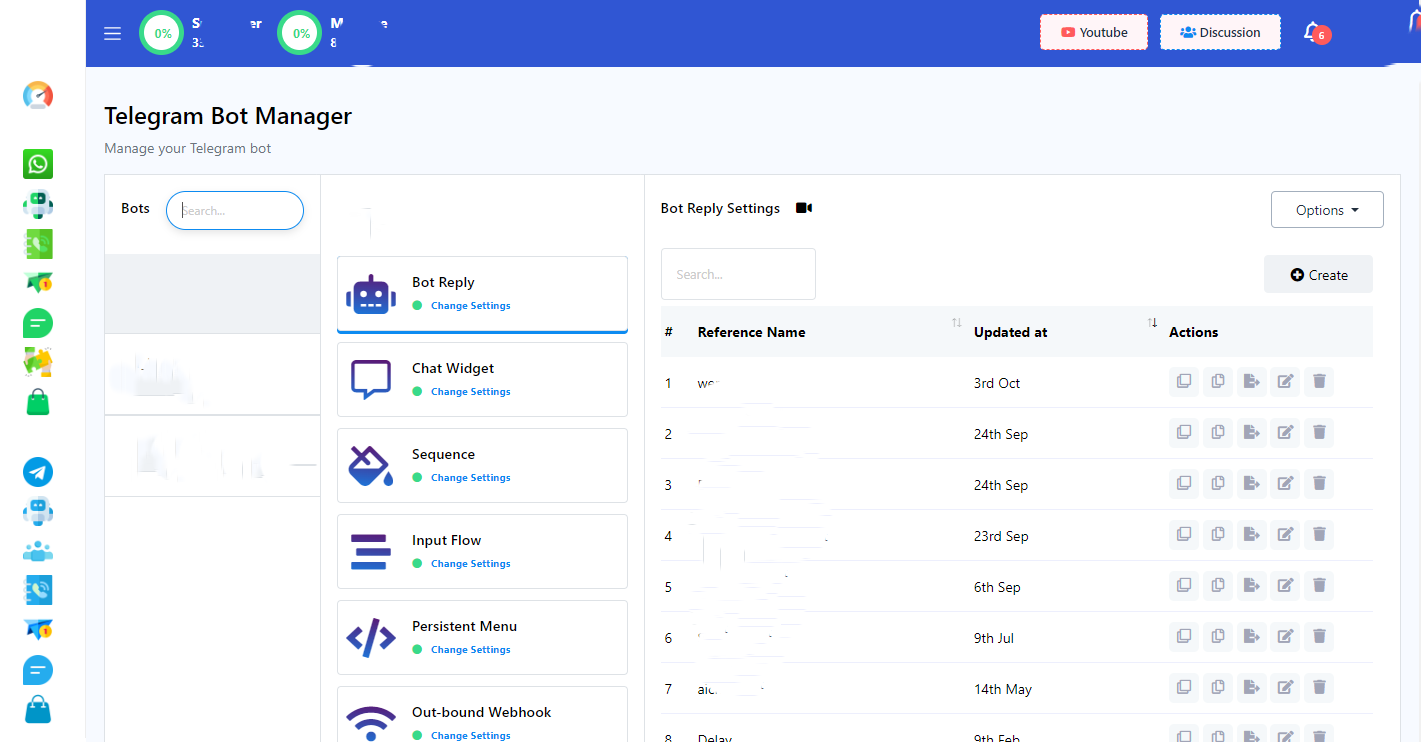
גשו למנהל הבוטים מתפריט הצד השמאלי של לוח המחוונים ועברו לאפשרות 'תגובת בוט'. שם תמצאו כפתור 'צור' הממוקם בפינה הימנית העליונה. כדי להתחיל בתהליך בניית בוט, בחרו את חשבון הבוט אם יש לכם מספר בוטים מחוברים, ולאחר מכן פשוט לחצו על כפתור 'צור' תוך כדי ודאו שהאפשרות 'תגובת בוט' נבחרה.
עורך בונה זרימות חזותיות
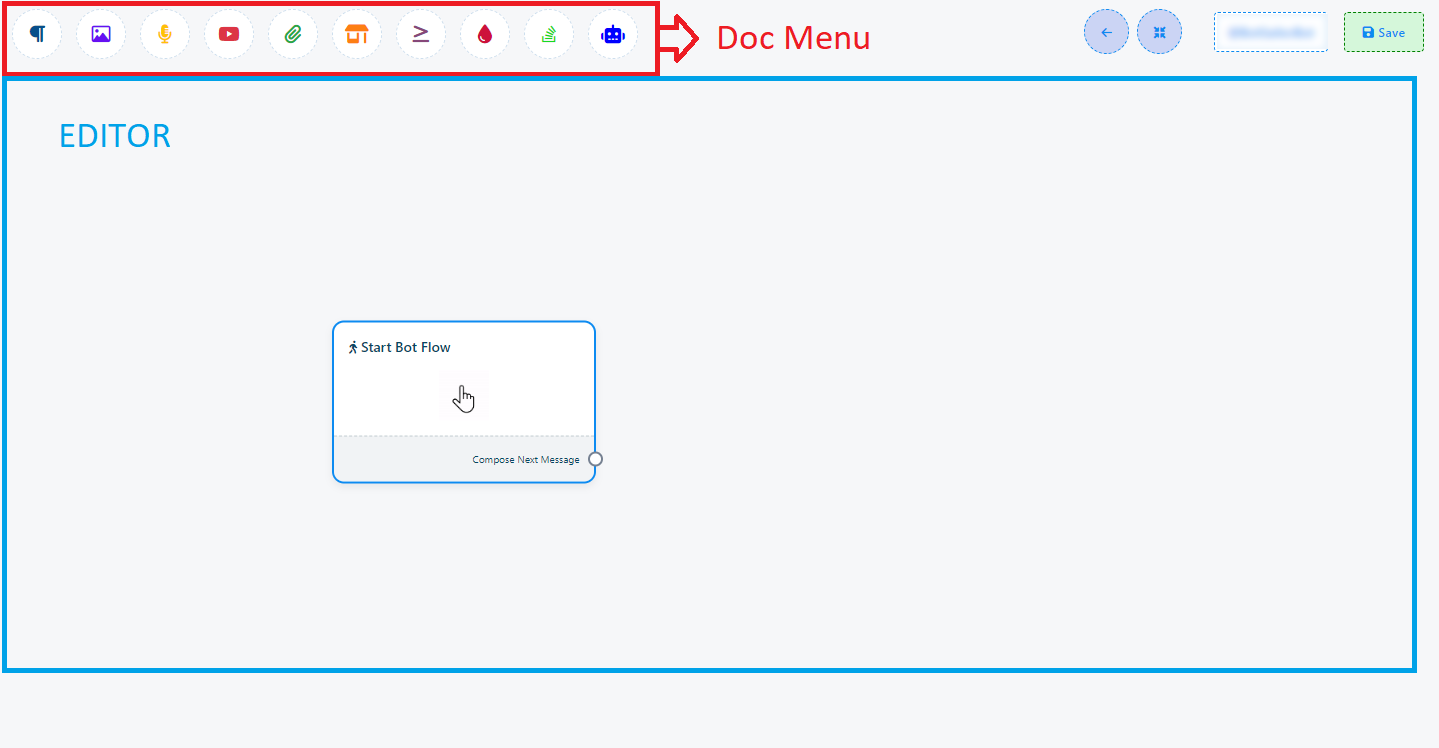
לאחר מכן, עורך Visual Flow Builder יהיה נגיש, ויכלול שני חלקים נפרדים: `תפריט עליון` ו`עורך`.
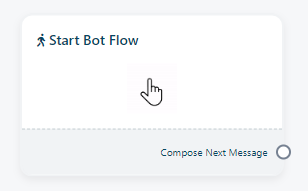
לאחר שתפתחו את Flow Builder, תגלו שכל הרכיבים מרוכזים בצורה נוחה בפינה השמאלית העליונה של המסך, ב'תפריט העליון'. במקביל, בתוך ה'עורך', תשימו לב שרכיב 'הפעל את זרימת הבוט' כבר טעון מראש לנוחיותכם.
כדי לבנות בוט, בצע את השלבים הבאים:
- גרירה ושחרור של רכיבים: התחילו בגרירת רכיבים מהתפריט העליון ושחרורם לתוך הקטע 'עורך'.
- ניתן לגרור מהשקע ולמצוא רשימה להוספת רכיב חדש. (הוספת רכיבים מבלי לגרור מהתפריט העליון)
- ניתן ללחוץ לחיצה ימנית על העורך, ותמצא רשימה של רכיבים, ותוכל לבחור משם רכיב.
- תצורה: הגדר את הרכיבים הללו בהתאם לדרישות שלך.
- חיבור רכיבים: יצירת קשרים בין הרכיבים ליצירת זרימה פונקציונלית.
ישנן שתי דרכים נוספות להוסיף רכיב חדש לזרימת הבוט שלך:
ניתן גם להוסיף רכיבים מבלי לגרור את הרכיב מהתפריט העליון ולשחרר אותו בעורך. מהשקעים של כל רכיב, גררו את הסמן ושחררו אותו בעורך.
הוספת רכיבים לצ'אטבוט שלכם היא גמישה ואינה דורשת תמיד גרירה מהתפריט העליון לעורך. ניתן גם לעשות זאת ישירות מה-sockets של כל רכיב. כך תעשו זאת:
גרירה ושחרור מ-Sockets: מ-Sockets של כל רכיב, פשוט גררו את הסמן ושחררו אותו על העורך.
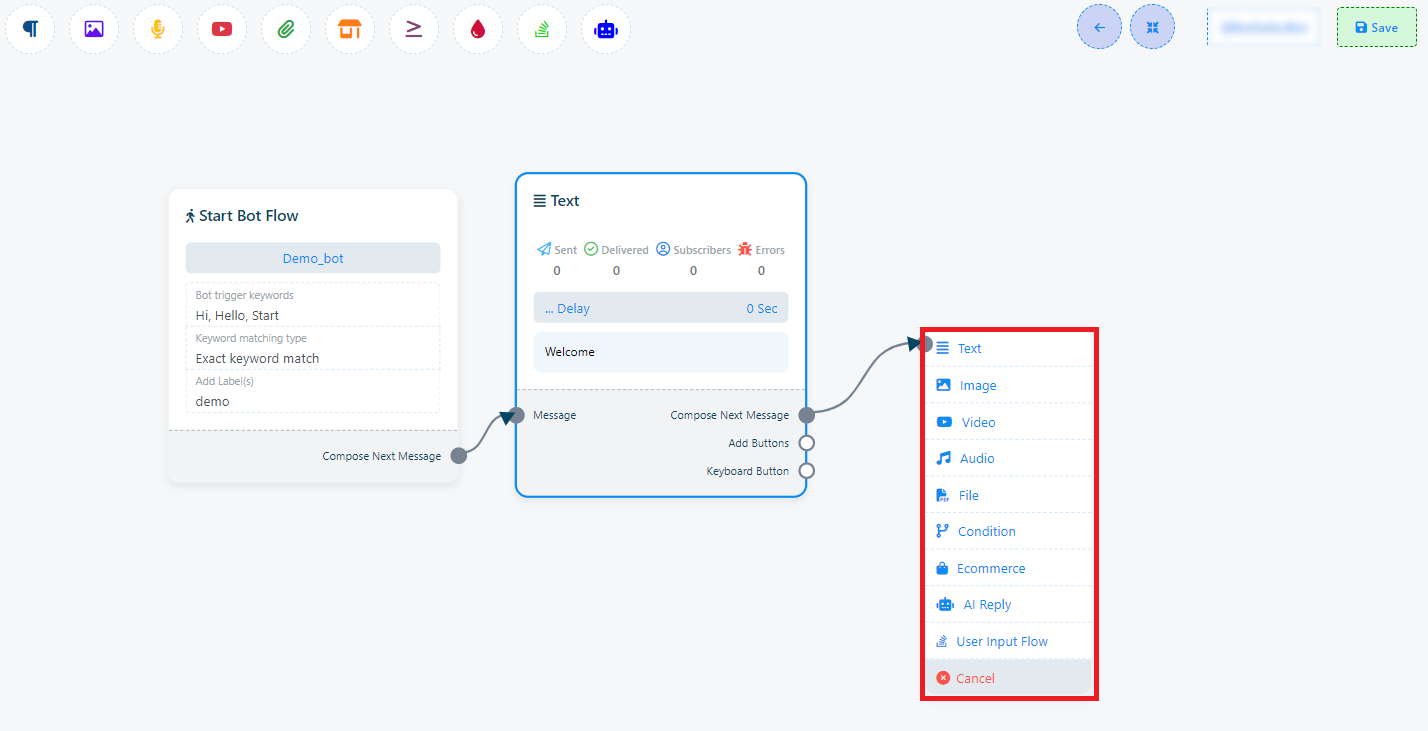
בחירת רכיב: ברוב המקרים, פעולה זו תציג באופן מיידי תפריט המכיל רכיבים שונים וכפתור ביטול. מתפריט זה, ניתן לבחור רכיב, והוא יופיע בעורך, כשהוא מחובר אוטומטית לרכיב האב.
אפשרות ביטול: אם תחליט לא לבחור רכיב וברצונך לסגור את התפריט הנפתח, לחץ על כפתור הביטול.
לדוגמה, נניח שאתם גוררים משקע הפלט הבא של רכיב הטקסט. פעולה זו תפעיל תפריט נפתח המציג רכיבים שונים כגון טקסט, תמונה, וידאו, אודיו, קובץ, מסחר אלקטרוני, זרימת קלט משתמש וכפתור ביטול. מתפריט נפתח זה, תוכלו לבחור את הרכיב הרצוי. אם ברצונכם לבטל ולא להוסיף רכיב, פשוט לחצו על כפתור ביטול.
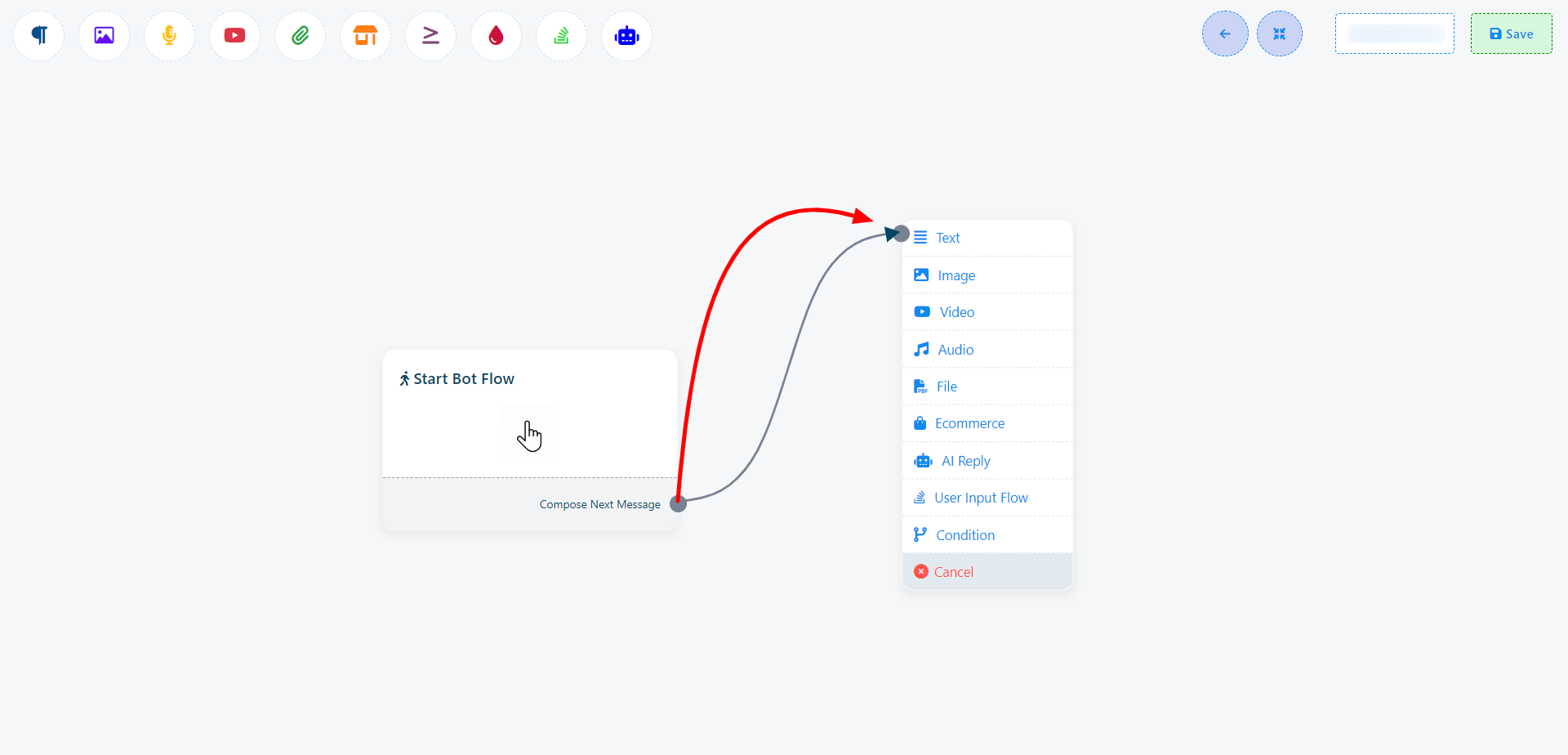
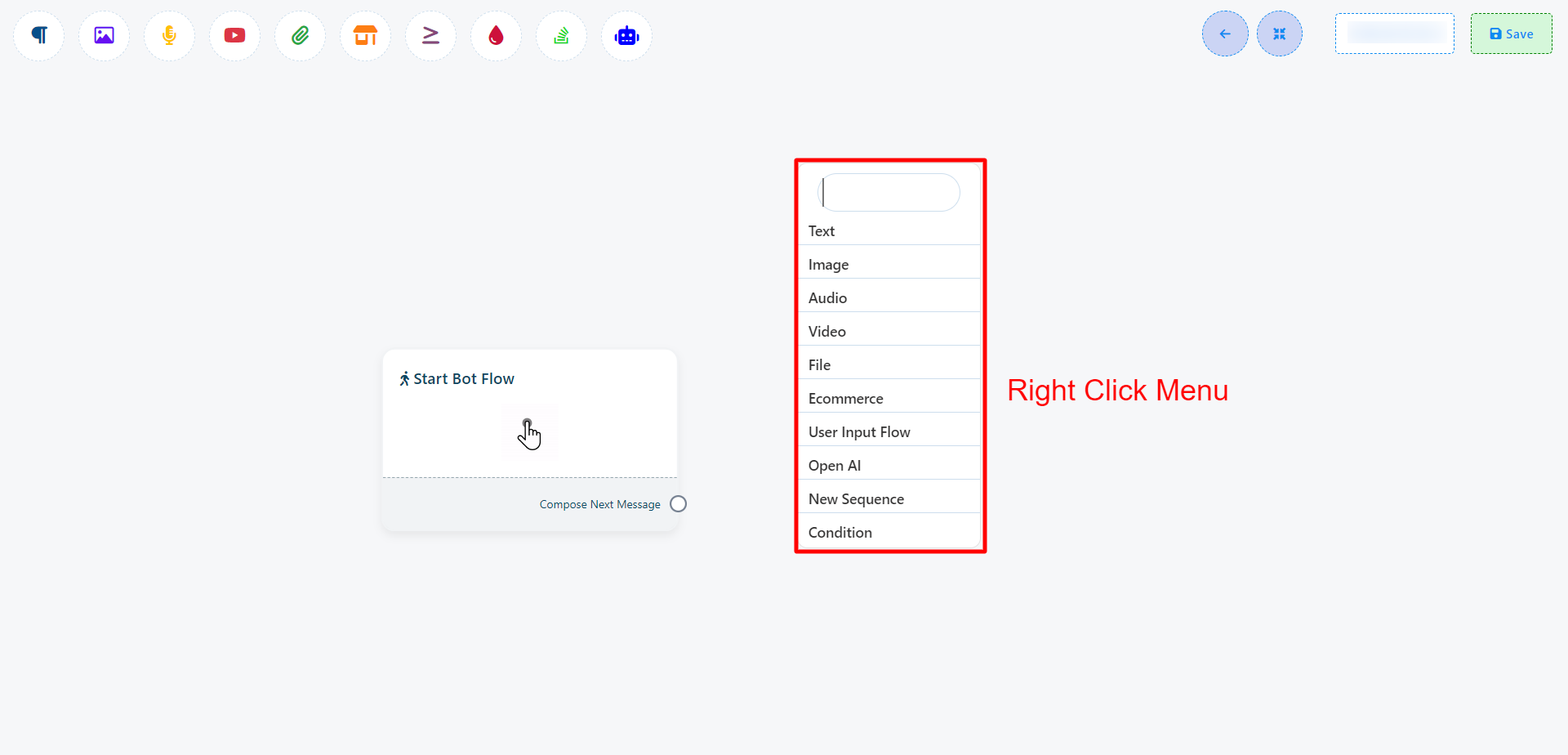
(בתיעוד זה, השתמשנו במגוון גישות, נפרדות משלוש השיטות הללו, ליצירת בוטים)
התחלת זרימת בוט
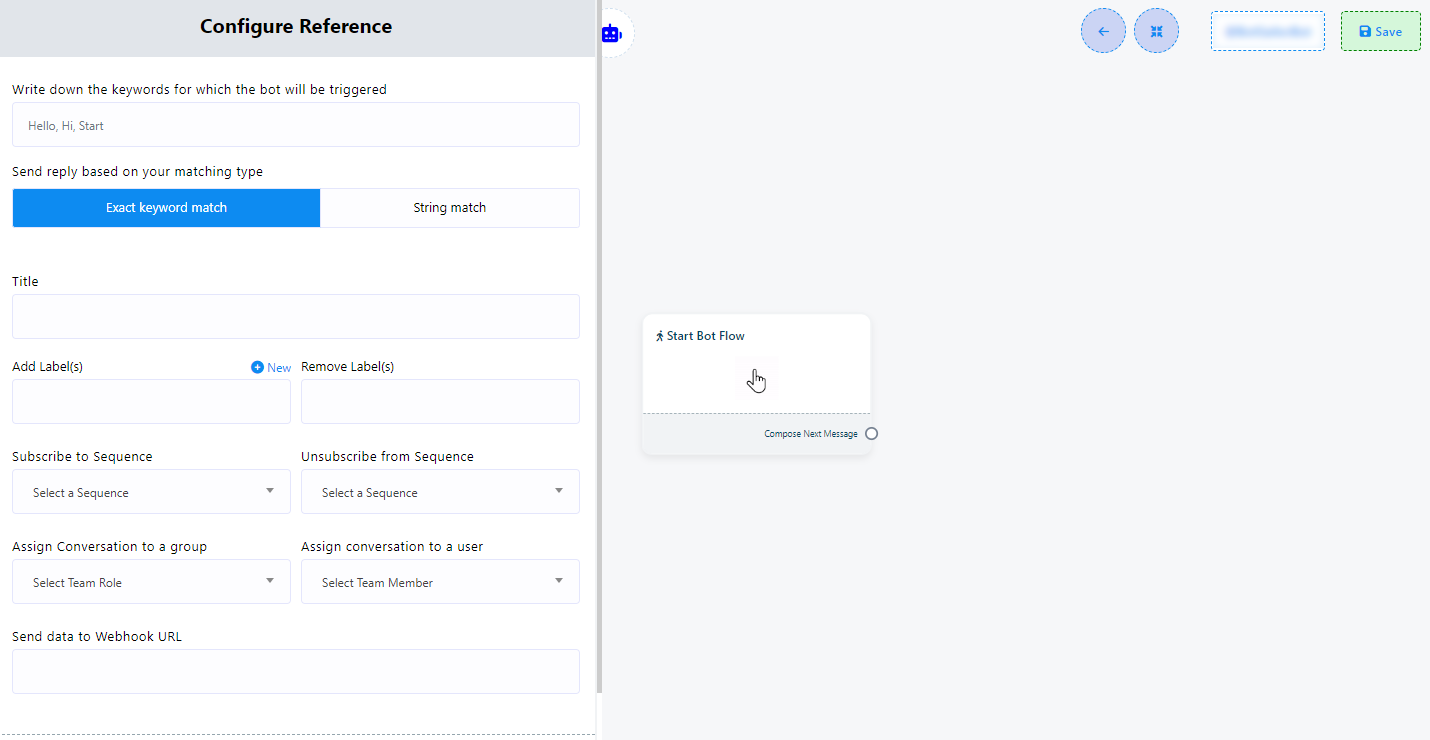
בתוך הקטע 'עורך', תיתקלו באלמנט מכריע המכונה 'התחלת זרימת בוט'. רכיב זה משמש כבסיס לבניית הבוט שלכם. מתוך עשרת השדות, 'הפעלת מילות מפתח', 'סוג התאמה' ו'כותרת' הם שדות חובה למלא. אתם יכולים להשתמש בשדות אחרים במידת הצורך.
כדי להגדיר אלמנט זה, עליך לדעת:
- הפעלת מילות מפתח: כדי להפעיל את הבוט באמצעות מילות מפתח ספציפיות, לחצו פעמיים על הרכיב `הפעל זרימת בוט`. פעולה זו תפתח את סרגל הצד השמאלי `הגדר הפניה`, הכולל עשרה שדות ושני כפתורים. בשדה מילות המפתח, הוסיפו מילות מפתח והפרידו ביניהן באמצעות פסיקים כשאתם מוסיפים יותר ממילת מפתח אחת. כאשר משתמש מזין טקסט בחלון ההודעות שתואם לאחת ממילות המפתח הללו, הבוט יופעל.
- סוג התאמה: ניתן לבחור את סוג ההתאמה על ידי לחיצה על אחד משני הכפתורים המסופקים: 'התאמה מדויקת למקלדת' או 'התאמת מחרוזות'. כברירת מחדל, נבחרה 'התאמה מדויקת למקלדת'. עם אפשרות זו, הבוט יופעל רק אם הקלט של המשתמש תואם במדויק את מילת המפתח. לעומת זאת, עם 'התאמת מחרוזות', הבוט יופעל אם הקלט של המשתמש תואם חלקית את מילת המפתח.
- כותרת: הקצה כותרת לבוט שלך בשדה `כותרת`. כותרת זו היא פשוט שם עבור הבוט שלך.
- הוסף תוויות: השתמש בתוויות כדי לסווג את קהל היעד שלך לפי פלחים שונים, כגון נתונים דמוגרפיים, תחומי עניין או היסטוריית רכישות. זה מאפשר מסרים ממוקדים וקמפיינים המותאמים לכל קבוצה, ומשפר את המעורבות וההמרות. (ניתן ליצור תווית חדשה על ידי לחיצה על '+ חדש' במידת הצורך).
- הסרת תוויות: במידת הצורך, ניתן להסיר תוויות ממשתמשים באמצעות שדה זה.
- הרשמה לרצף: רצפים מאפשרים לך לשלוח סדרה של הודעות אוטומטיות למנויי הצ'אטבוט שלך לאורך זמן. זה יכול להיות שימושי לגיוס מנויים חדשים, טיפוח לידים, קידום מוצרים או חידוש מעורבותם של מנויים לא פעילים. (מידע נוסף על כך תמצא בסעיף הרצף בתיעוד זה)
- ביטול רישום לרצף: שדה זה מאפשר לך לבטל רישום של משתמש מכל רצף.
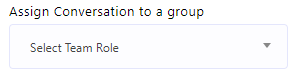
- הקצאת שיחה לקבוצה: הקצאת שיחות לקבוצות ספציפיות בתוך הארגון שלך. לדוגמה, תוכל להקצות שיחה לקבוצת הניהול שלך, ולאפשר לכל חבר בקבוצה זו לטפל בה.
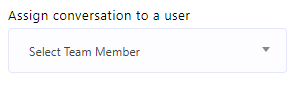
- הקצאת שיחה למשתמש: הקצאת שיחות לחברי צוות בודדים. לדוגמה, ניתן להקצות שיחה למנהל שלכם, ולמנות אותו כגורם האחראי.
- שליחת נתונים לכתובת URL של Webhook: הוספת קישור ה-webhook שלך כדי לשלוח נתוני בוט לכתובת URL מוגדרת. זה מאפשר אחסון נתונים קל באמצעות שילוב webhook.







Webhook: webhook היא תכונה המאפשרת לך לחבר את בוט הטלגרם שלך למערכות או שירותים חיצוניים, מה שמאפשר העברת נתונים אוטומטית ותקשורת בין הבוט שלך לתוכנות תואמות אחרות. שילוב זה מסייע להפוך תהליכים לאוטומטיים ומשפר את הפונקציונליות של הצ'אטבוט שלך.
לאחר שמילאתם את השדות בהתאם לדרישותיכם, לחצו על כפתור `שמור` כדי לשמור את ההגדרות. במידת הצורך, תוכלו גם להשתמש בלחצן `סגור` כדי לבטל את תהליך התצורה.

שלבים פשוטים להגדרת זרימת הבוט של הפעלת הבוט:
- עבור אל `מנהל הבוטים`.
- בחר את הבוט שלך.
- בחר `תגובת בוט`.
- לחץ על `צור`.
- לחצו פעמיים על `התחל זרימת בוט`.
- הזן את מילות המפתח המופרדות בפסיקים.
- בחר בין 'התאמה מדויקת למקלדת' או 'התאמת מחרוזות'.
- ספק כותרת לבוט שלך.
- הוסף תווית (ניתן ליצור תווית חדשה על ידי לחיצה על `+ חדש` במידת הצורך).
- בחר רצף אם תרצה (ניתן ליצור רצף חדש גם כאן).
- הקצאת השיחה לקבוצה בהתבסס על תפקידי צוות (במידת הצורך).
- הקצה את השיחה לחבר צוות ספציפי (במידת הצורך).
- כלול כתובת URL של Webhook אם ברצונך לשלוח נתונים ל-webhook.
- שמור את השינויים שלך על ידי לחיצה על כפתור `שמור` או בטל אותם באמצעות כפתור `ביטול`.






Webhook: webhook היא תכונה המאפשרת לך לחבר את בוט הטלגרם שלך למערכות או שירותים חיצוניים, מה שמאפשר העברת נתונים אוטומטית ותקשורת בין הבוט שלך לתוכנות תואמות אחרות. שילוב זה מסייע להפוך תהליכים לאוטומטיים ומשפר את הפונקציונליות של הצ'אטבוט שלך.

לאחר שתסיימו את הגדרת `התחל זרימת בוט`, תראו שקע בשם `כתוב את ההודעה הבאה`. שקעים אלה מאפשרים לכם להוסיף רכיבי תגובה שונים. לאחר הוספת הרכיבים, עלינו להגדיר אותם בהתאם.
עבור השקע `Compose Next Message`, ניתן להוסיף טקסט, תמונות, אודיו, וידאו או רכיבי קובץ ולהגדיר אותם באופן הבא:
שימוש ברכיב טקסט:
הזן את הודעת התשובה שלך בשדה 'אנא ספק את הודעת התשובה שלך'. השתמש באפשרות 'עיכוב בתשובה' אם עליך להוסיף עיכוב בתגובתך להודעת הלקוח.
עם זאת, במצבים מסוימים, במקום להציג תפריט רשימה עם רכיבים שונים, רכיב יחיד יופיע כבר מחובר לרכיב האב.
לדוגמה, אם תגררו משקע פלט הכפתור של רכיב הטקסט ותשחררו אותו על העורך, רכיב הכפתור יופיע מיד בעורך, כשהוא כבר מקושר לרכיב האב.
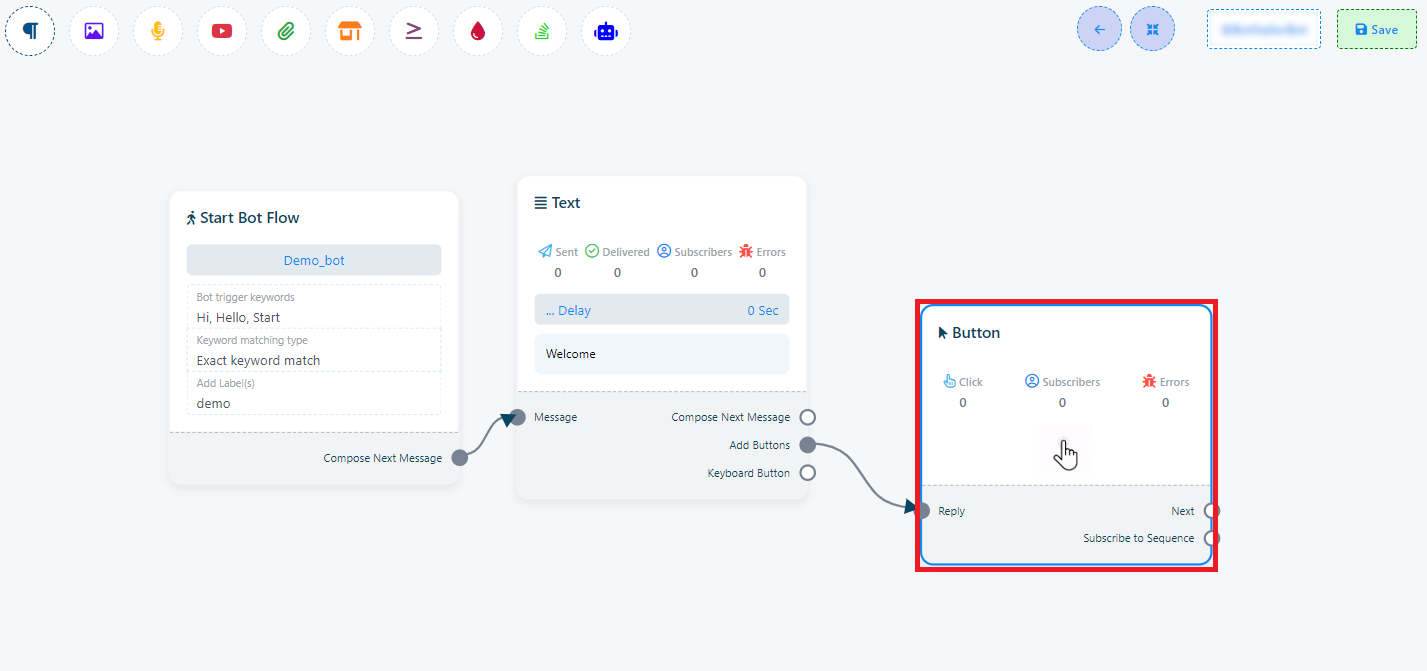
רכיב הכפתור אינו קיים בתפריט העליון.
רכיב שכפול ומחיקה
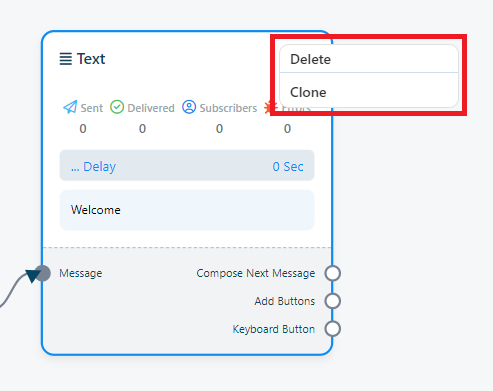
אל תהססו לשכפל או להסיר רכיבים בכל נקודת זמן. כל שעליכם לעשות הוא ללחוץ לחיצה ימנית על הרכיב שברצונכם לנהל. פעולה זו תפעיל תפריט נפתח עם שתי אפשרויות: 'שכפל' ו'מחק'. בחרו 'שכפל' כדי ליצור עותק של הרכיב או בחרו 'מחק' כדי להסיר אותו לצמיתות מההגדרות שלכם.
טֶקסט
כדי לבנות בוט הכולל אלמנט טקסט, בצע את השלבים הבאים:
הוספת רכיב טקסט: התחילו על ידי גרירת `רכיב הטקסט` מהאפשרויות הזמינות ושחרורו בעורך.
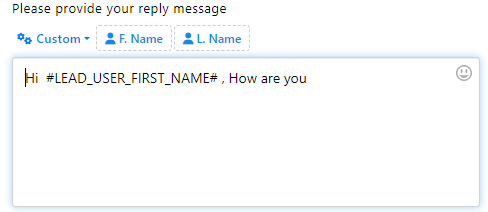
תצורה: לחצו פעמיים על רכיב הטקסט, מה שיביא להופעת סרגל צד שכותרתו 'הגדר הודעת טקסט'. בתוך סרגל צד זה תמצאו שדה טקסט.
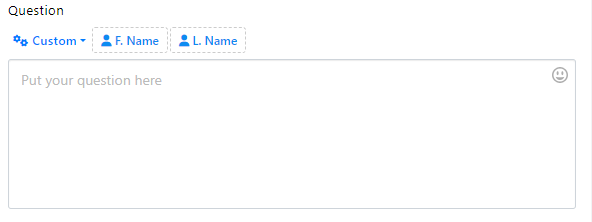
הזנת הודעה: בשדה הטקסט, ניתן להזין את הודעת התשובה. כאן, יש לך גם אפשרות לכלול אלמנטים דינמיים כמו שם פרטי, שם משפחה או משתני שדה מותאמים אישית בהודעת התשובה כדי להתאים אישית את האינטראקציה.
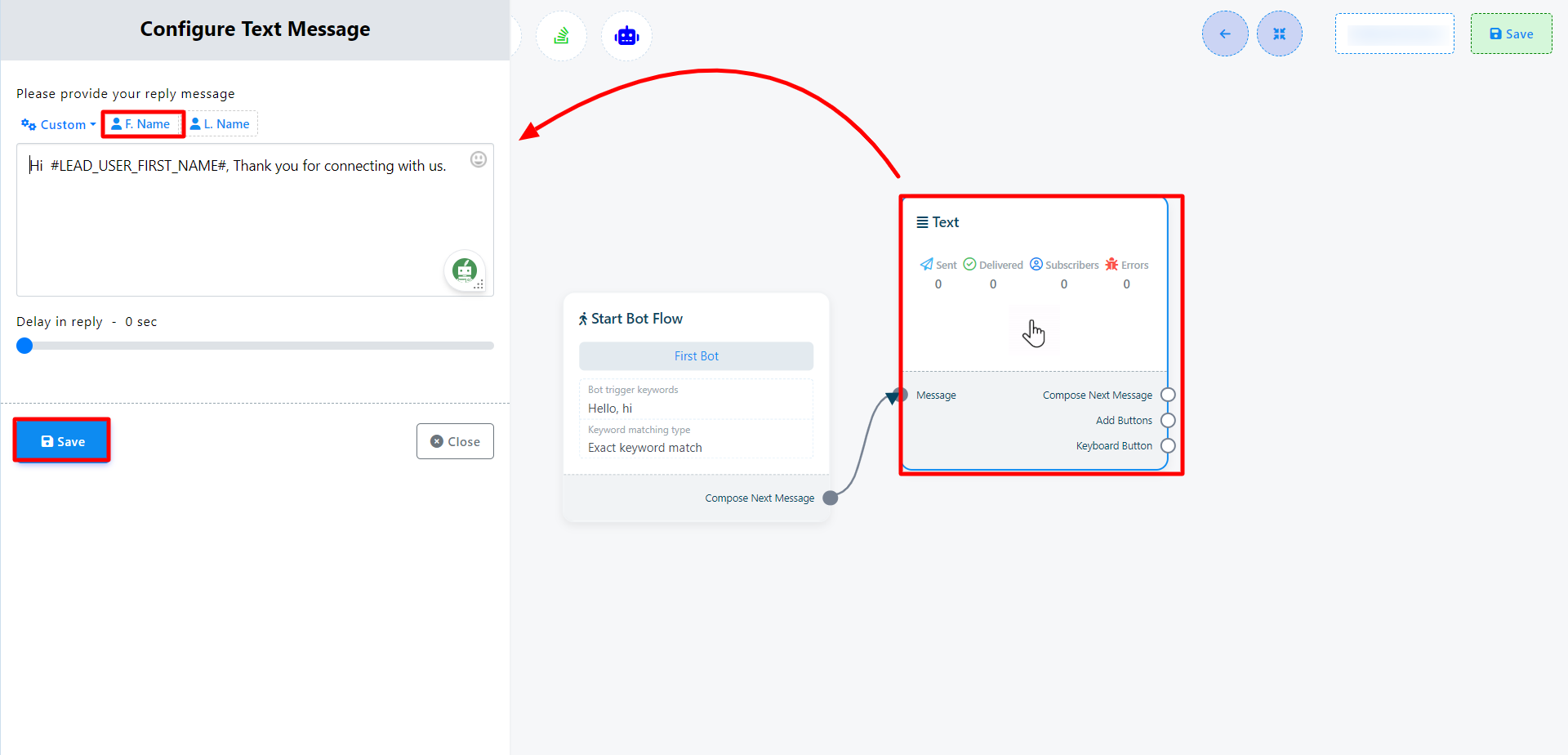
כעת לחצו על כפתור השמירה והמידע יופיע על הרכיב. לאחר מכן חברו את רכיב הטקסט לרכיב הפעלת זרימת הבוט.
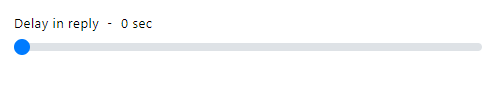
על ידי בחירה באפשרות השהייה בתגובה תוכל להגדיר את זמן ההשהיה של תשובתך.
כלול משתנים מותאמים אישית בהודעת התשובה
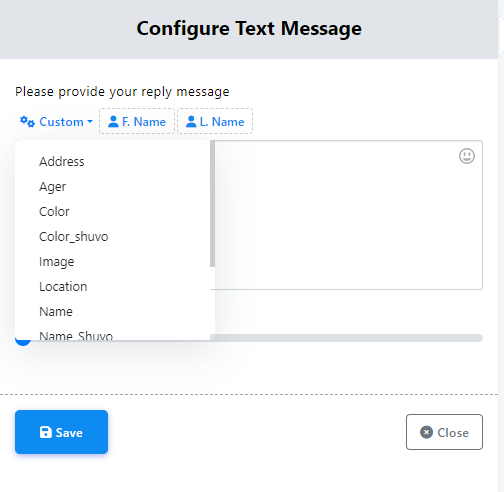
ניתן גם להוסיף משתנים מותאמים אישית להודעת התשובה שלך. לחץ על כפתור `מותאם אישית`, בחר משתנה מהתפריט הנפתח, והוא יוחלף בערך בפועל לפני שליחת ההודעה.
רכיב תמונה, אודיו, וידאו וקובץ:
באופן דומה, יש לכם אפשרות לשלב רכיבי תמונה, אודיו, וידאו וקובץ בצ'אטבוט שלכם. כדי להשתמש ברכיבים אלה, תצטרכו להעלות את התמונה, האודיו, הווידאו או הקובץ המתאימים. לאחר מכן, תוכלו ליצור קשרים בין רכיבים אלה לאלמנטים אחרים לפי הצורך.
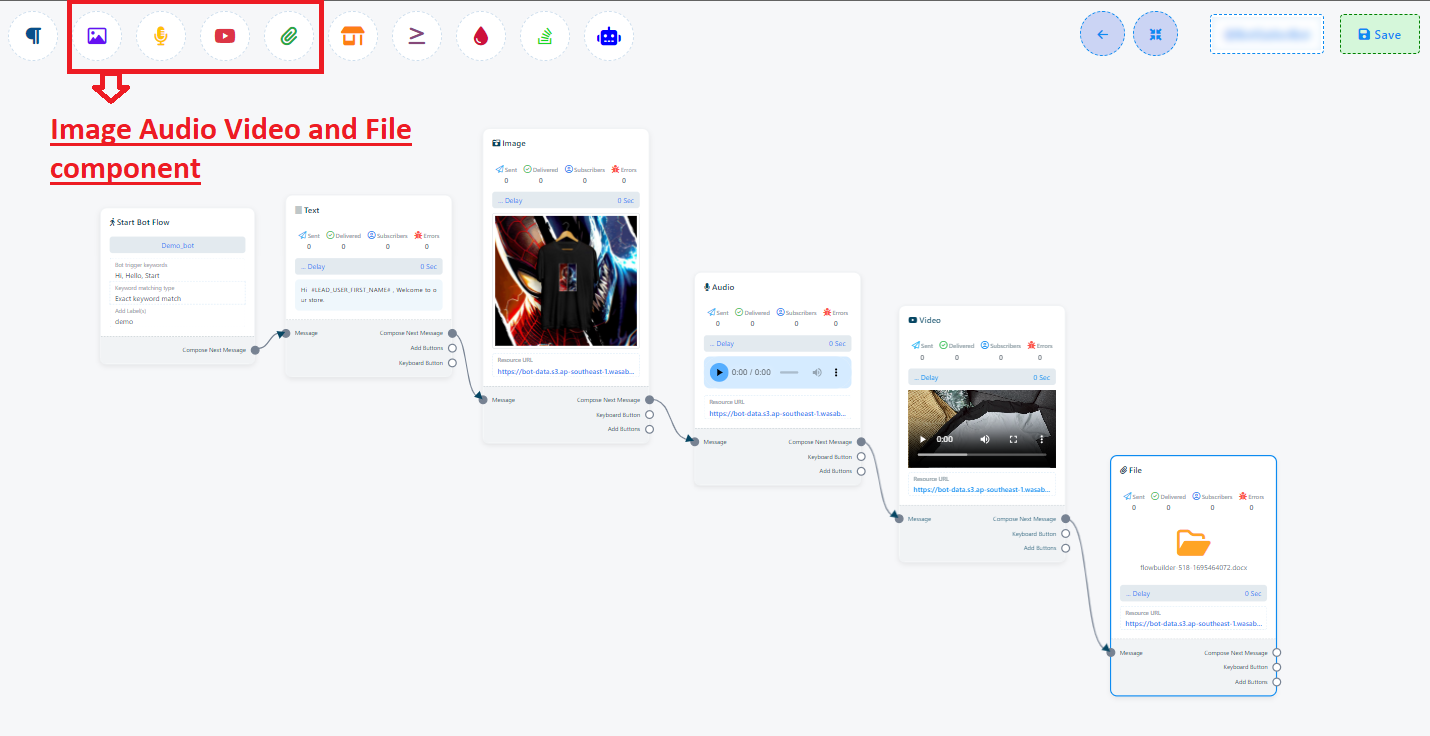
In summary, here`s a quick guide to adding and configuring various components for your Chatbot:
רכיב טקסט:
- הוסף רכיב טקסט ולחץ עליו פעמיים.
- בשדה `הודעת תגובה`, הזן את התשובה הרצויה.
- הגדר השהיית תגובה (במידת הצורך)
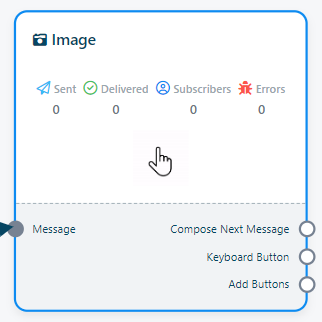
- הוסף רכיב `תמונה` מהתפריט העליון.
- הגדר את התמונה, אתה יכול להשתמש בכתובת URL של התמונה או פשוט להעלות תמונה.
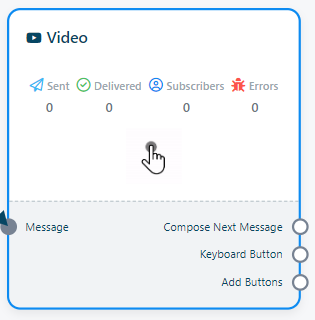
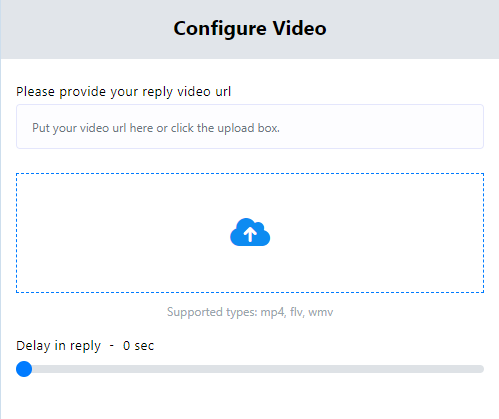
- הוסף רכיב `וידאו` מהתפריט העליון.
- לחצו פעמיים על רכיב הווידאו והגדירו סרטון באמצעות כתובת האתר שלו או על ידי העלאת סרטון.
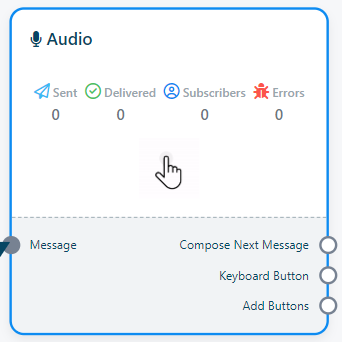
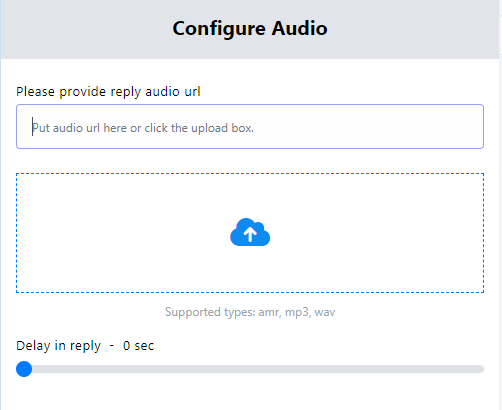
- הוסף רכיב `אודיו` מהתפריט העליון.
- לחץ פעמיים על רכיב האודיו והגדר אודיו באמצעות כתובת ה-URL שלו או על ידי העלאת קובץ.
- הוסף רכיב `קובץ` מהתפריט העליון.
- לחצו פעמיים על רכיב הקובץ והגדירו קובץ באמצעות כתובת ה-URL שלו או על ידי העלאת קובץ.

רכיב תמונה:
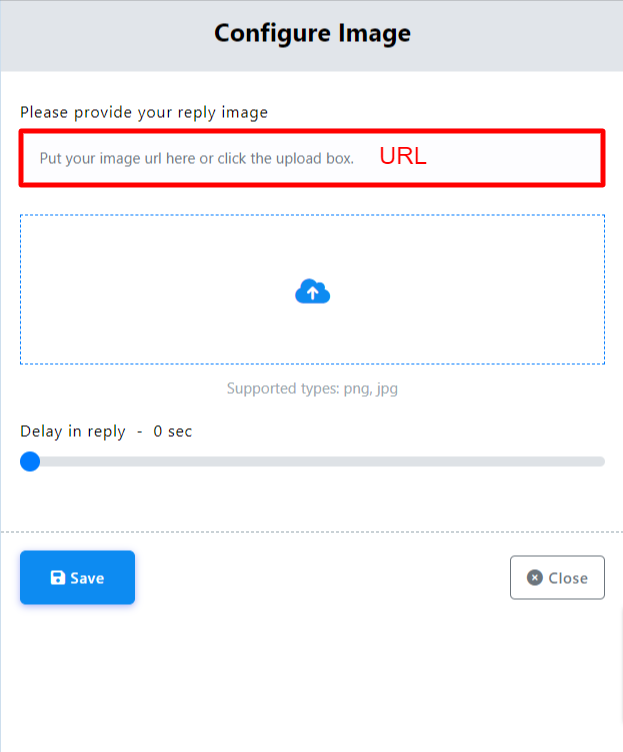
רכיב וידאו:
רכיב שמע:
רכיב קובץ:
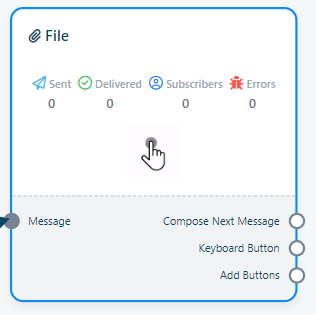
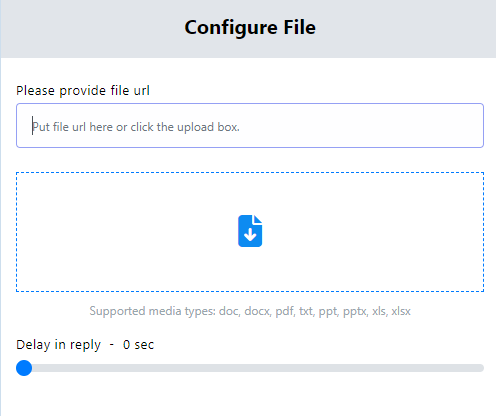
מדריך פשוט זה יעזור לכם להגדיר במהירות וביעילות את הרכיבים הללו עבור הצ'אטבוט שלכם.
מִקלֶדֶת
יש לך גם אפשרות לשלב רכיב מקלדת בבוט שלך. רכיב ספציפי זה נועד לאסוף מספרי טלפון ומיקומים של משתמשים.
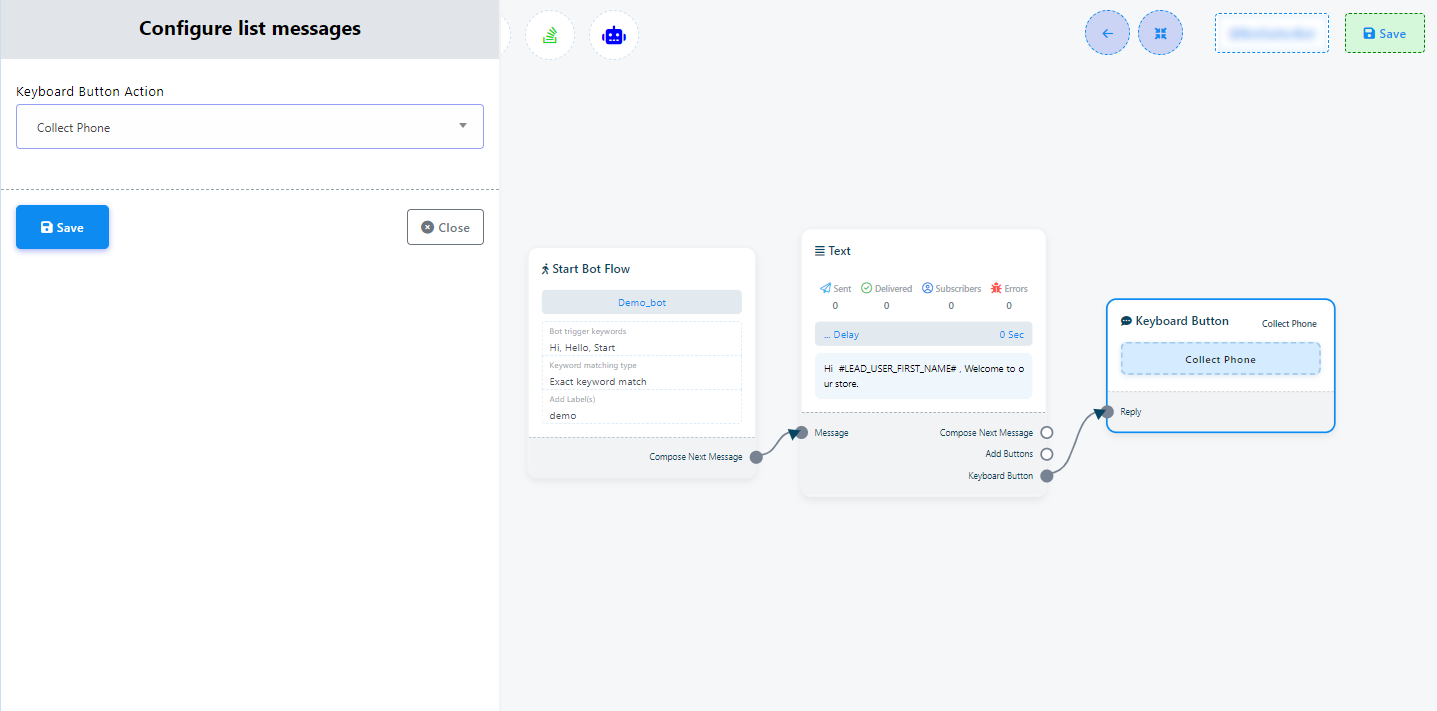
הגדרת רכיב המקלדת מתבצעת באופן הבא:
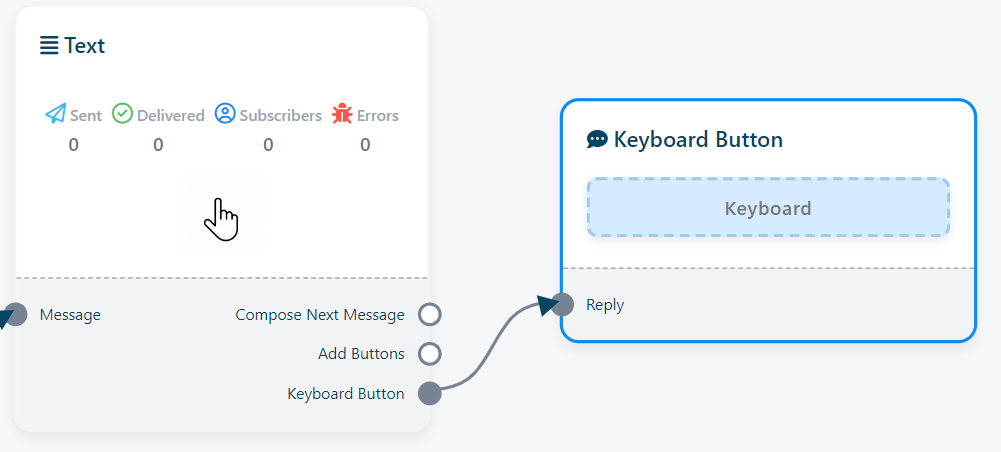
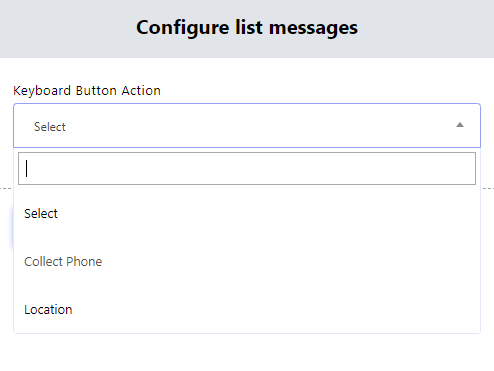
- כדי לכלול רכיב זה, פשוט גררו את הסמן מ'שקע לחצן המקלדת' של רכיבי טקסט, תמונה, אודיו, וידאו או קובץ ושחררו אותו לעורך. פעולה זו תציג מיד רכיב מקלדת המחובר לרכיב האב.
- לאחר מכן, לחצו על השדה בתוך רכיב המקלדת. פעולה זו תפעיל תפריט נפתח, המציג אפשרויות לאיסוף מספרי טלפון או מידע על מיקום.
מסחר אלקטרוני
רכיב המסחר האלקטרוני הוא תכונת גרירה ושחרור ידידותית למשתמש המאפשרת אינטגרציה חלקה בין בוט הטלגרם שלך לחנות מסחר אלקטרוני. יכולת עוצמתית זו מאפשרת לך ליצור חוויית חנות מקוונת מקיפה ישירות בממשק הבוט של הטלגרם שלך. (מידע נוסף על מסחר אלקטרוני תמצא בסעיף המסחר האלקטרוני בתיעוד)
הגדרת תכונת המסחר האלקטרוני מתבצעת באמצעות השלבים הבאים:
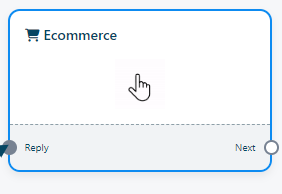
- התחל על ידי גרירת רכיב המסחר האלקטרוני מהתפריט העליון ושחרורו בעורך.
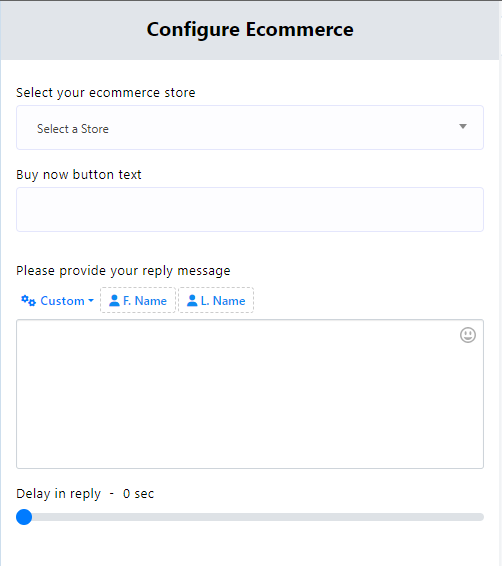
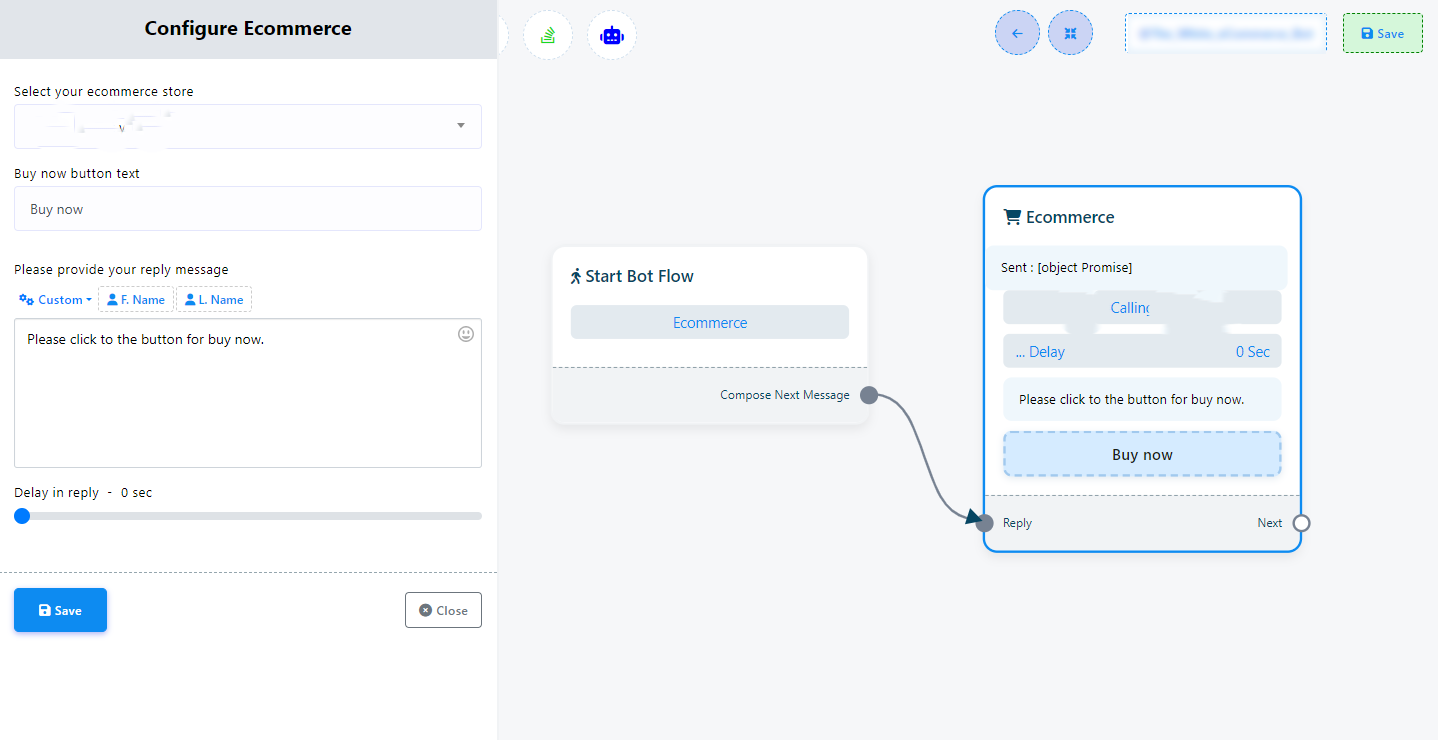
- לחצו פעמיים על רכיב המסחר האלקטרוני כדי לגשת להגדרות שלו. כאן תוכלו:
- בחר את חנות המסחר האלקטרוני הספציפית שלך מהשדה 'בחר את חנות המסחר האלקטרוני שלך'.
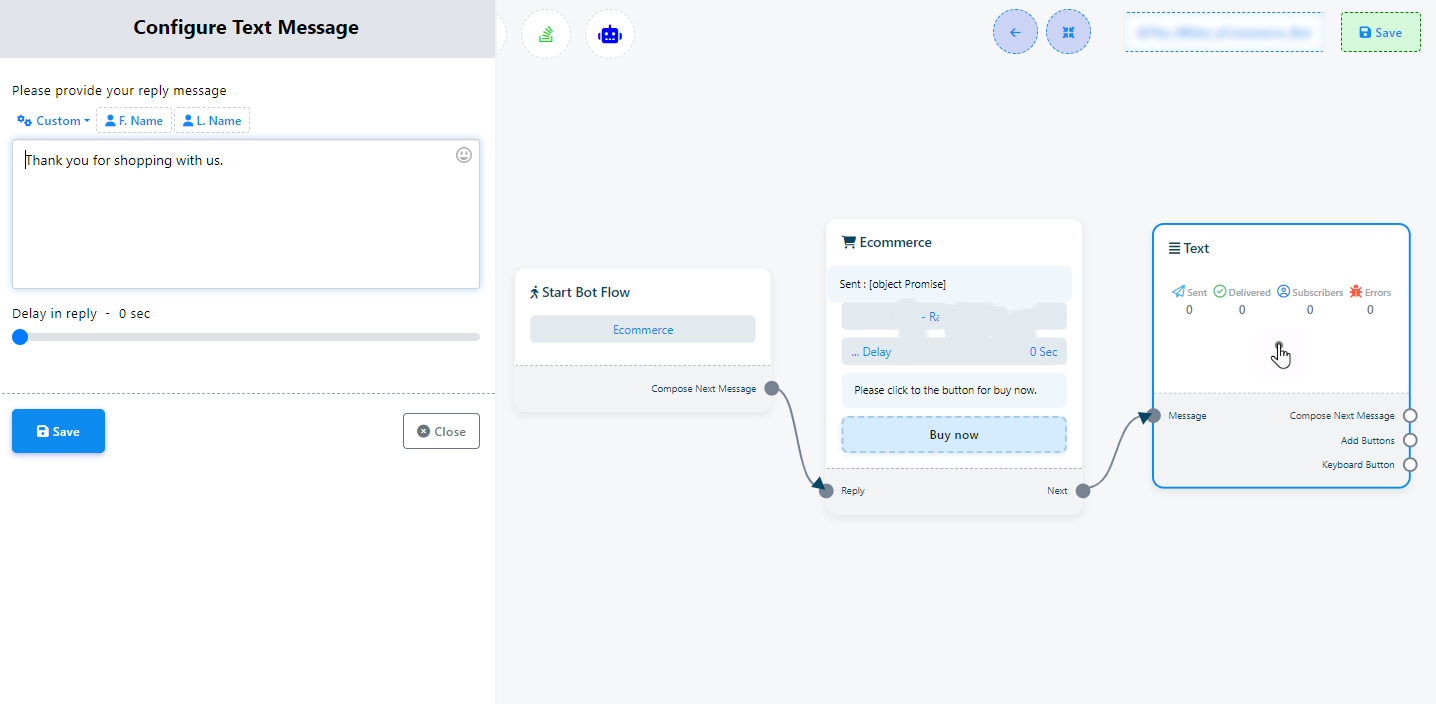
- לחלופין, ניתן להוסיף כפתור `קנה עכשיו` על ידי ציון הטקסט הרצוי בשדה `טקסט כפתור `קנה עכשיו`.
- במידת הצורך, הגדר הודעה מותאמת אישית באמצעות השדה 'הודעת התגובה שלך'.
לסיום, ניתן לספק הודעה אחרונה להשלמת האינטראקציה. לשם כך, גררו את הסמן מהשקע `הבא` של רכיב המסחר האלקטרוני ובחרו את רכיב הטקסט. לאחר מכן, הזינו את ההודעה הסופית שלכם.
מַצָב
רכיב התנאי, הזמין בפלטפורמה, מאפשר למשתמשים ליצור בוטים חכמים המונעים על ידי לוגיקה מותנית. בעזרת תכונה זו, משתמשים יכולים לקבוע קריטריונים מדויקים שיש לעמוד בהם כדי שפעולות או תגובות מסוימות יבוצעו בתוך צ'אטבוט.

הגדרת רכיב התנאי כוללת את השלבים הבאים:
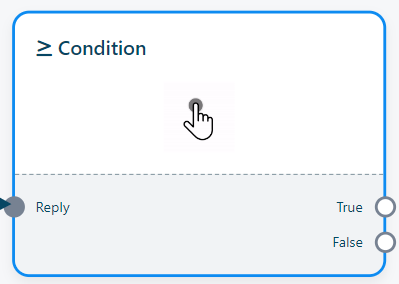
- התחל על ידי גרירת רכיב התנאי מהתפריט העליון והצבתו בעורך.
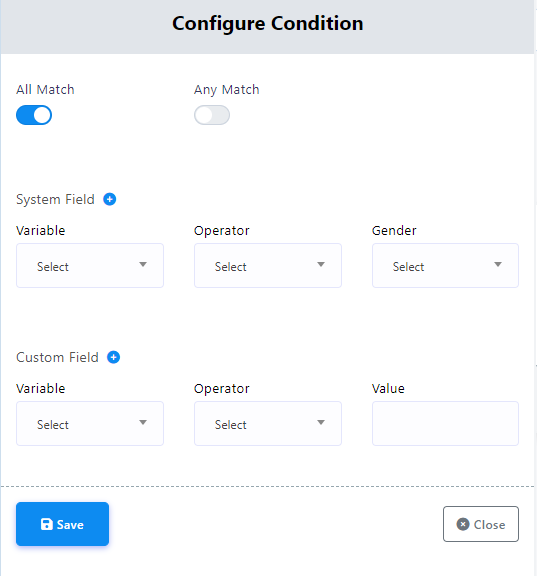
- בתוך הגדרות רכיב התנאי, למשתמשים יש אפשרות לבחור בין שני כפתורי רדיו: 'הכל תואמים' ו'כל התאמה'. אפשרויות אלו קובעות האם יש לעמוד בכל התנאים שצוינו בו זמנית או אם אחד מהם מספיק כדי ליזום פעולה או תגובה מסוימת.
בנוסף, ניתן להחיל תנאים הן על נתוני שדות מערכת והן על שדות מותאמים אישית, תוך בחירת התנאי הרצוי באמצעות האופרטור שדה.
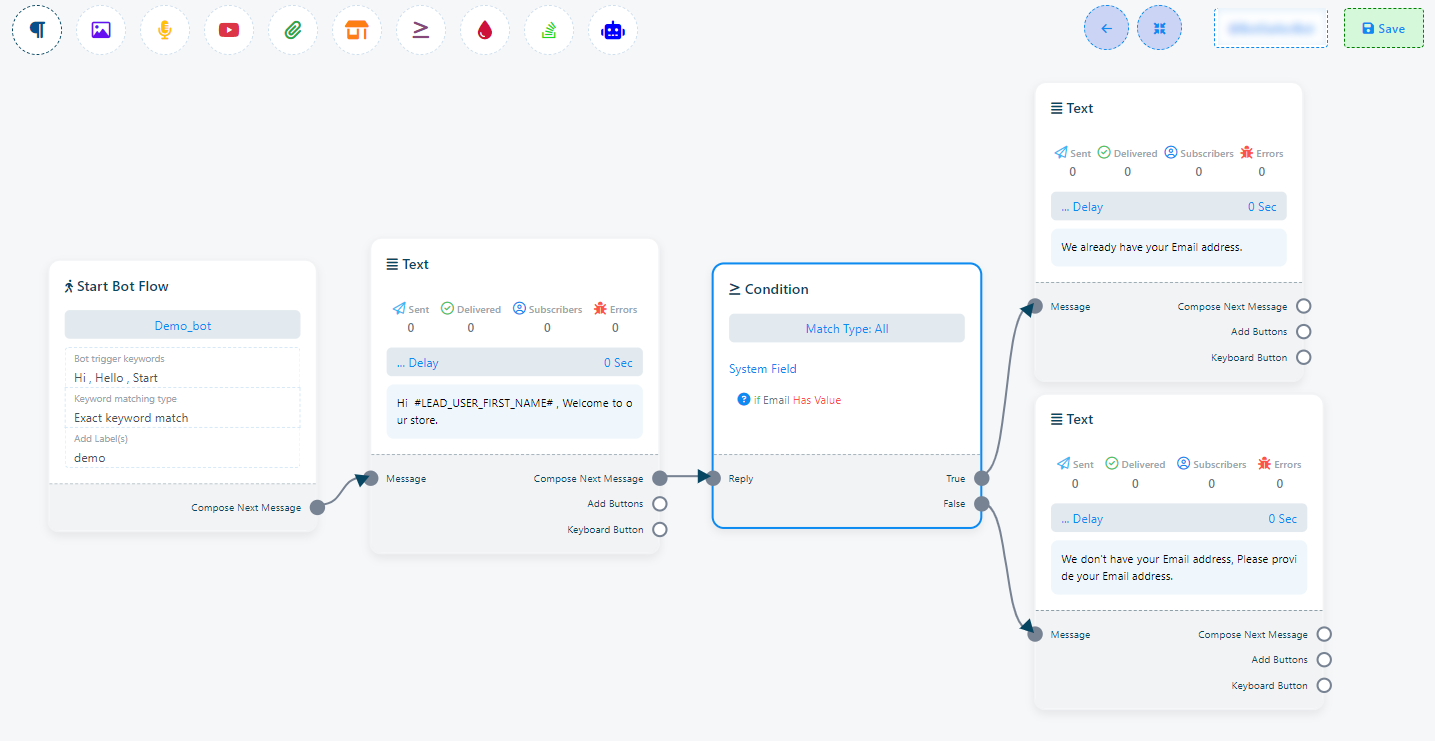
כדי ליישם פונקציונליות זו, בצע את השלבים הבאים:
- הוסף שני אלמנטים של טקסט לזרימת הצ'אטבוט שלך.
- חבר אחד מאלמנטי הטקסט הללו לשקע `True` של רכיב ה-Condition ואת השני לשקע `False`.
- לחץ על רכיב הטקסט המחובר לשקע `True` כדי לחבר הודעה שתודיע למשתמש שמידע מעודכן יישלח לכתובת הדוא"ל שלו.
- לחץ על אלמנט הטקסט השני המחובר לשקע `False` כדי ליצור הודעה המודיעה למשתמש כי המערכת אינה מחזיקה כעת בכתובת הדוא"ל שלו. במקרה זה, הבוט יכול לבקש מהמשתמש את כתובת הדוא"ל שלו באמצעות הודעת User Input Flow.
- אם התנאי מוערך כ-true, ההודעה מאלמנט ה-Text המחובר לשקע `True` תישלח למשתמשים שכתובות הדוא"ל שלהם כבר נמצאות במערכת.
- אם התנאי מוערך כ-false, ניתן לחבר הודעת User Input Flow לאלמנט ה-Text המחובר לשקע `False`. הודעת User Input Flow זו תבקש מהמשתמש לספק את כתובת הדוא"ל שלו, אשר לאחר מכן ניתן לשמור במערכת או במשתנה שדה מותאם אישית לפי הצורך.
רצף חדש
תכונת הרצף החדש היא יכולת מובנית בפלטפורמה, שנועדה להעצים משתמשים ליצור ולהתאים אישית רצפי הודעות או פעולות עבור צ'אטבוטים בפלטפורמות העברת הודעות. תכונה זו שואפת לשפר את איכות האינטראקציות בין צ'אטבוטים למשתמשים על ידי מתן אפשרות לאוטומציה של רצף תגובות או פעולות, המופעלות על ידי קלט משתמש או טריגרים מוגדרים מראש.
מבחינה מעשית, זה מאפשר לך להגדיר סדרה של הודעות שנשלחות במרווחי זמן מדויקים, מה שמבטיח שהתקשורת עם המשתמשים תישאר בזמן ורלוונטית להקשר.
הגדרת רצף כוללת מספר שלבים:
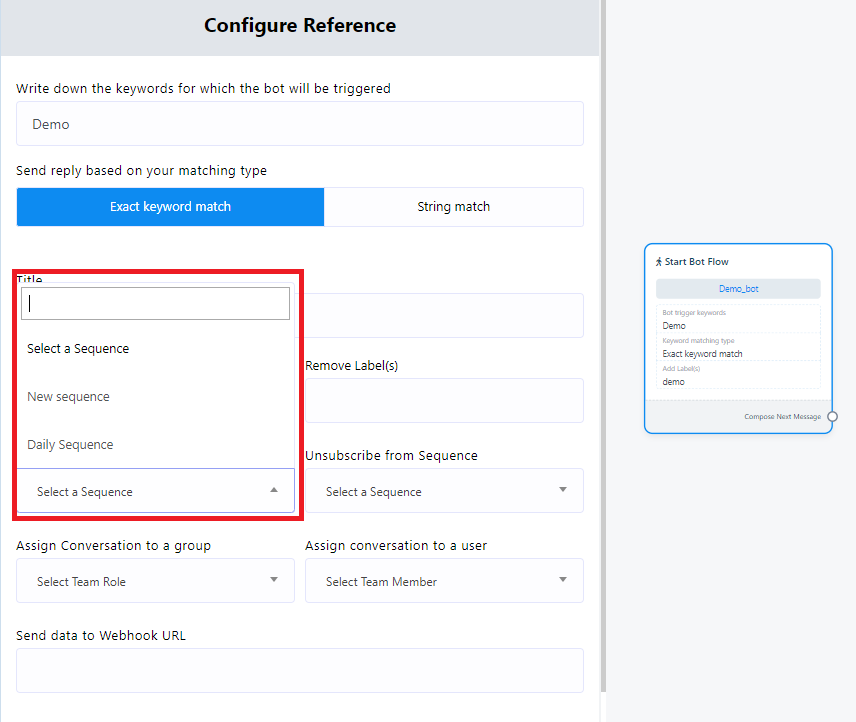
- התחילו בלחיצה כפולה על הרכיב `התחל זרימת בוט`. בתוך התפריט הקופץ, תמצאו את האפשרות `הירשם לרצף`. לחצו על אפשרות זו, ורצף חדש ייווצר. שמרו את השינויים שלכם.
- לאחר השמירה, תבחין שרצף נוצר בהצלחה.
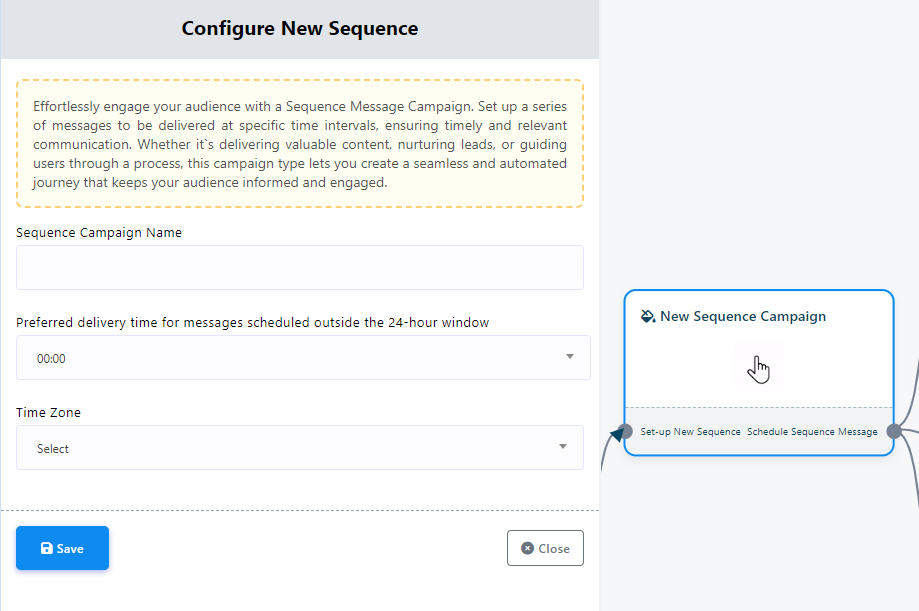
- לחצו פעמיים על `New Sequence Campaigns`. בשלב זה, ציינו שם לקמפיין הרצף שלכם על ידי מילוי השדה `Sequence Campaign Name`.
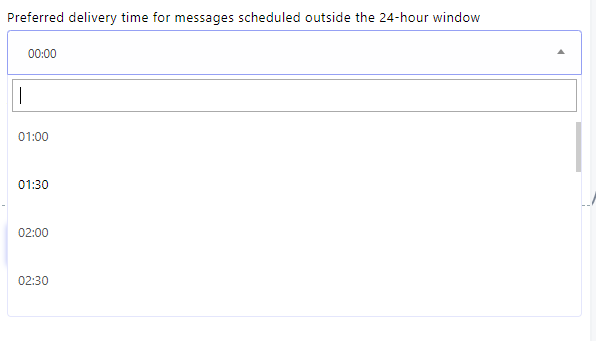
- כדי לקבוע את זמן המסירה של סדרת הודעותיך, השתמש בשדה 'זמן מסירה מועדף להודעות המתוזמנות מחוץ לחלון של 24 שעות'. תוכל לבחור מבין זמנים קבועים מראש או להזין ידנית את זמן המסירה המועדף עליך.
- בחר את אזור הזמן הרצוי משדה 'אזור זמן' כדי להבטיח תזמון מדויק של ההודעות שלך.
- לחצו פעמיים על הרכיב `Send Message After`. בתוך רכיב זה, תיתקלו בשני כפתורי רדיו:
- הרכיב `תזמון הודעה לאחר` משמש לקביעת תזמון ההודעות בתוך יום. לחץ על התפריט הנפתח כדי לגשת לזמנים קבועים מראש, או לחלופין, ניתן להגדיר את זמן התזמון באופן ידני.
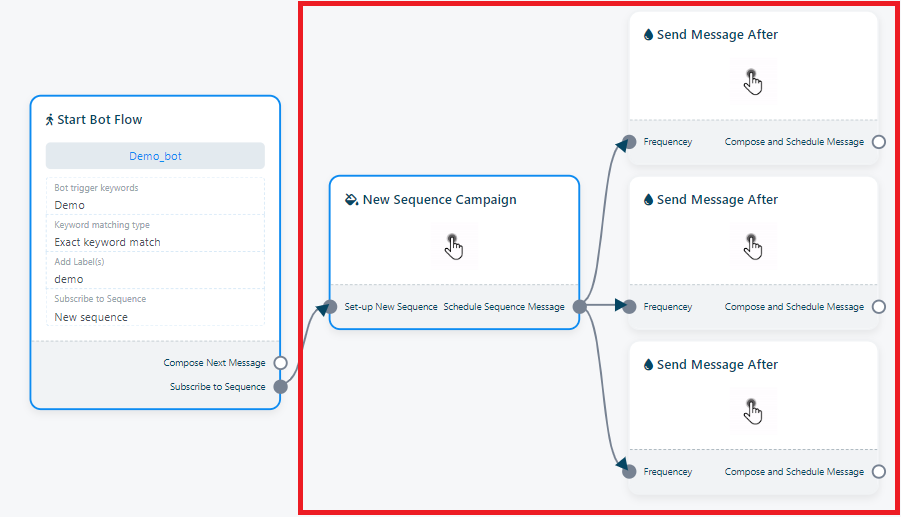
לאחר השלמת השלבים הקודמים, תגלו שלושה רכיבים נוספים של 'שלח הודעה לאחר' בתוך בונה הזרימות.
כך ניתן להגדיר אותם:
`תזמון הודעה בתוך חלון של 24 שעות`: כפתור זה מתחיל את הרצף כך שיתחיל בתוך פרק זמן של 24 שעות.
`תזמון הודעה לרצף יומי`: כפתור זה מגדיר את הרצף להתחיל מחוץ לחלון של 24 שעות.
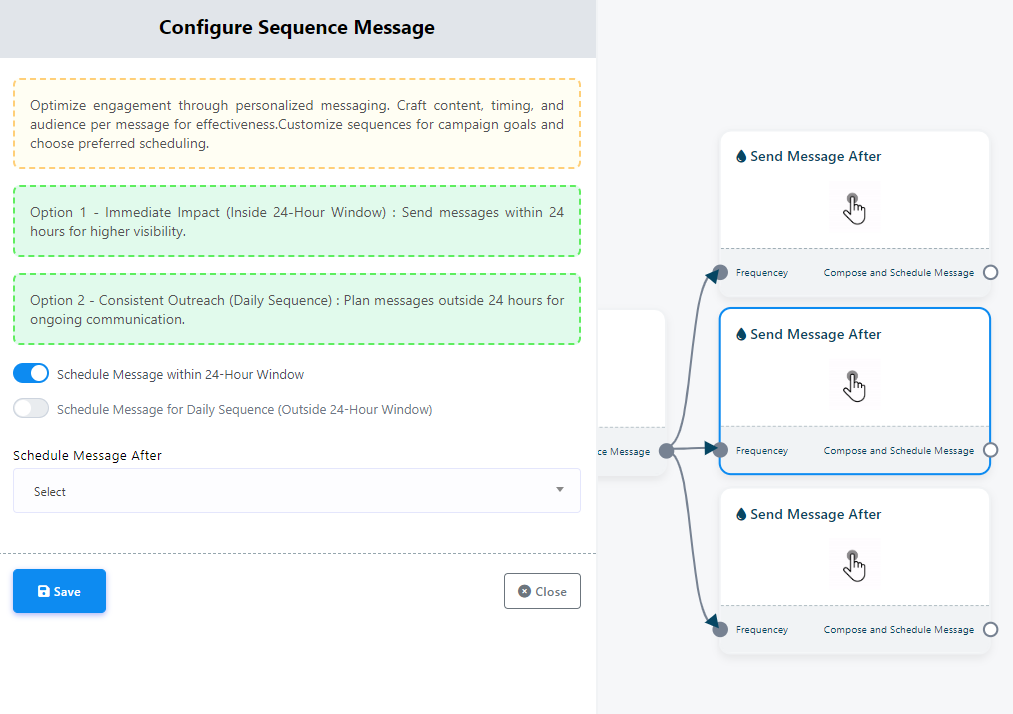
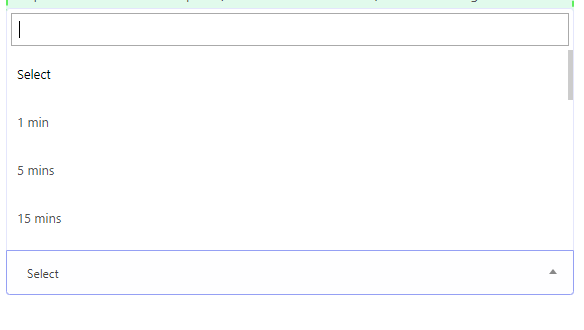
יתר על כן, ניתן לכלול מספר רצפים בתוך `Flow Builder` יחיד באמצעות הכפתור המיועד. הגדרת רצפים נוספים פועלת לפי תהליך דומה לזה המתואר כאן.
זרימת קלט משתמש
זרימת קלט המשתמש היא תכונה רבת עוצמה המאפשרת איסוף נתונים ממשתמשים באמצעות אינטראקציות טבעיות ושיחות. בעזרת תכונה זו, ניתן ליצור זרימות אינטראקטיביות כדי לשאול שאלות למשתמשים ולאחסן את תשובותיהם בשדות מותאמים אישית. לאחר מכן ניתן למנף את הנתונים שנאספו כדי להתאים אישית את חוויות המשתמש, לפלח מנויים או לייצא מידע לקובץ CSV.
כדי ליצור זרימת קלט משתמש, תחילה תצטרכו ליצור קמפיין של זרימת קלט משתמש. קמפיין זה משמש כמיכל לשאלות שברצונכם לשאול את המשתמשים ולשדות המותאמים אישית שבהם יישמרו תשובותיהם.
לאחר שקמפיין User Input Flow שלכם יהיה זמין, תוכלו לשלב אותו בצורה חלקה בזרימת הבוט שלכם. כאשר משתמש נתקל ברכיב User Input Flow בזרימת הבוט שלכם, הוא יתבקש להציג את השאלות שהוגדרו בקמפיין שלכם. תשובותיו יירשמו אוטומטית בשדות המותאמים אישית שצוינו.
זרימות קלט משתמשים מציעות יכולות איסוף נתונים מגוונות. ניתן להשתמש בהן כדי לאסוף מגוון רחב של מידע על משתמשים, כגון שמות, כתובות דוא"ל, מספרי טלפון או העדפות משתמשים עבור מוצרים ושירותים, והכל באמצעות גישה שיחתית טבעית.
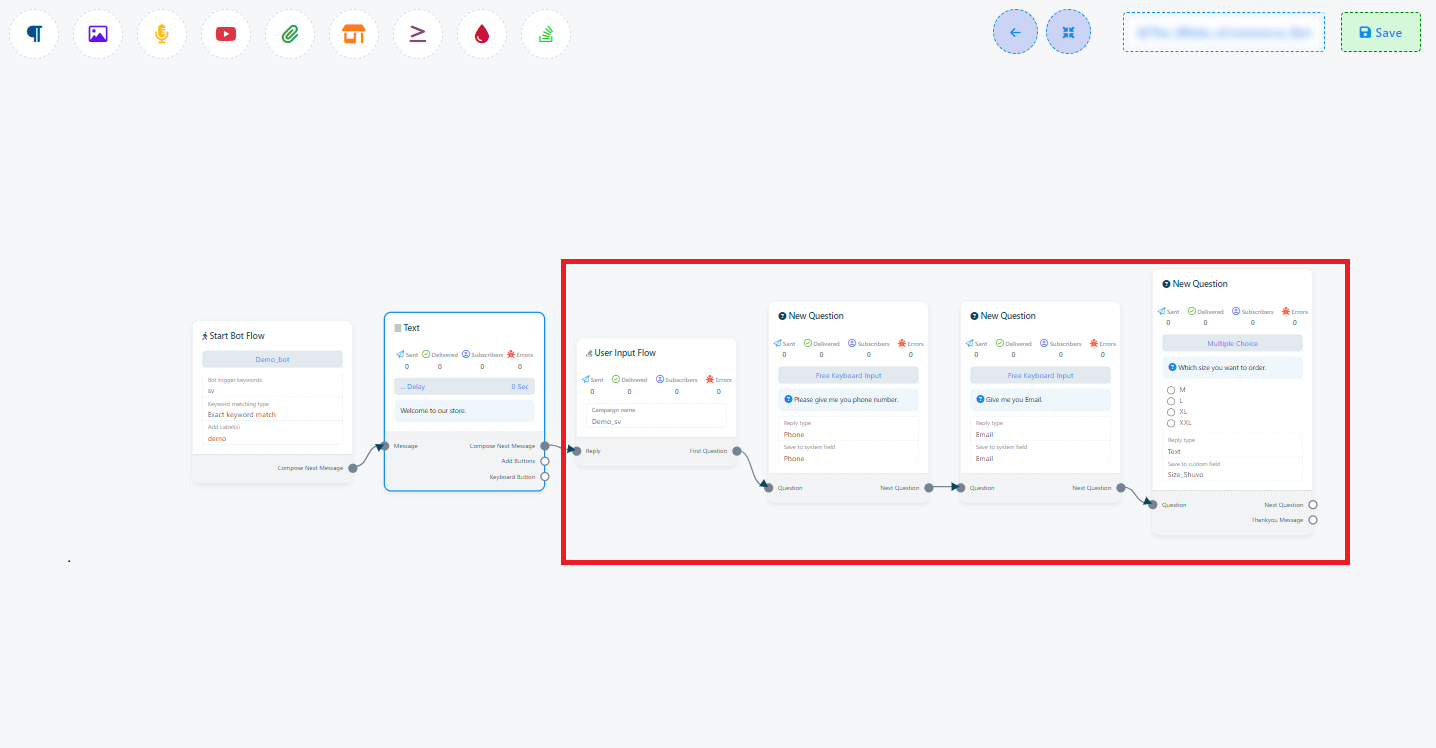
הגדרת זרימת קלט המשתמש כוללת את השלבים הבאים:
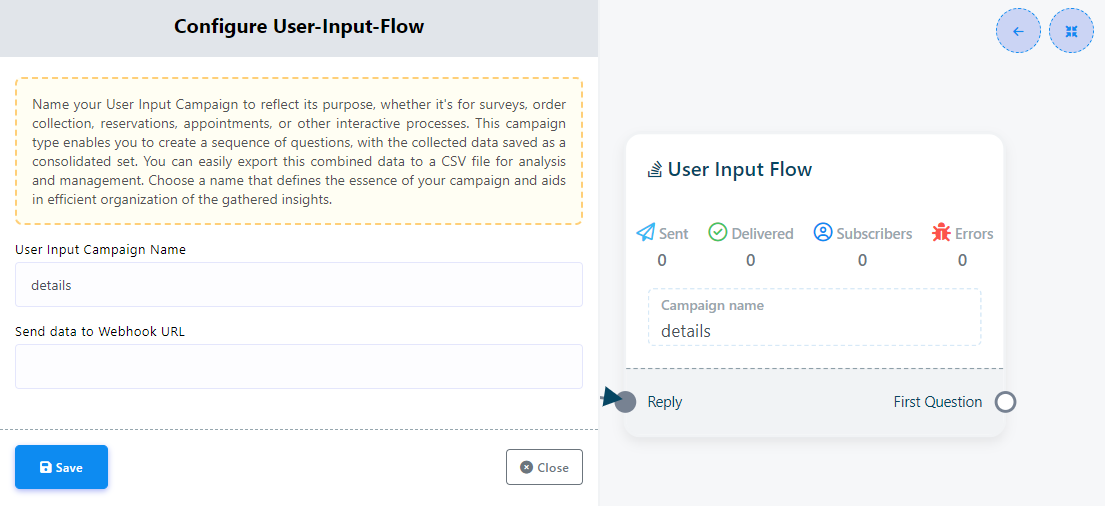
- התחל על ידי גרירת הרכיב `User Input Flow` מהתפריט העליון, או לחלופין, בחר אותו מתפריט ה-socket. ישנן שתי אפשרויות להוספת רכיב זה לזרימה שלך.
- לחצו פעמיים על הרכיב `User Input Flow`. בחלון הקופץ תמצאו שני שדות:
- שם קמפיין של קלט משתמש: הזן שם לקמפיין שלך בשדה זה.
- שליחת נתונים לכתובת URL של Webhook: אם תרצה, תוכל לשמור את נתוני הקלט ב-Webhook שלך.
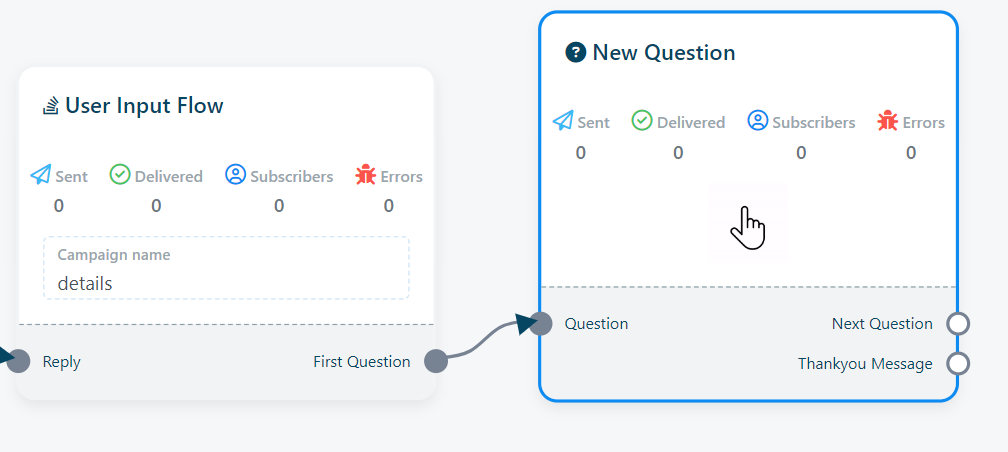
- לאחר שמירת `User Input Flow`, רכיב `New Question` יופיע אוטומטית בזרימה. לחלופין, ניתן לגרור את השקע בשם `First question` ולמקם אותו בזרימה של הבוט כדי לחשוף את רכיב `New Question`.
- לחצו פעמיים על רכיב `שאלה חדשה` כדי לגשת לשני כפתורים: `קלט מקלדת חופשי` ו`שאלה מרובה בחירה`. כפתורים אלה קובעים את סוג השאלות שברצונכם לשאול.
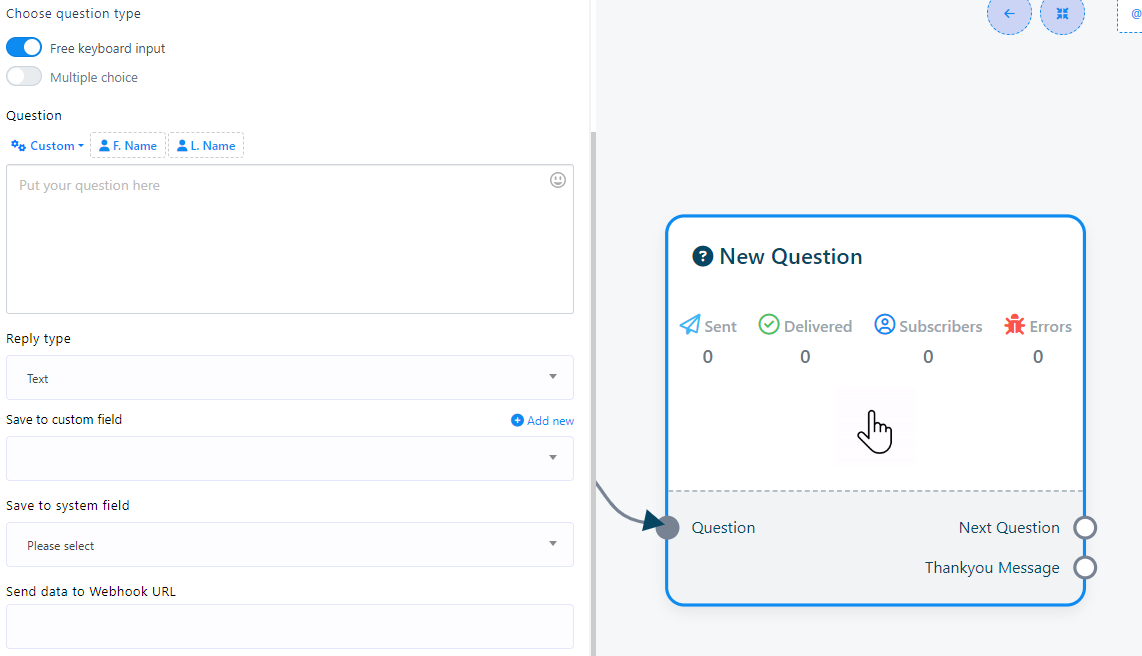
- בחירה ב-'קלט מקלדת חופשי' תציג בפניכם מגוון אפשרויות:
- שדה שאלה: כאן תוכלו להזין את שאלתכם
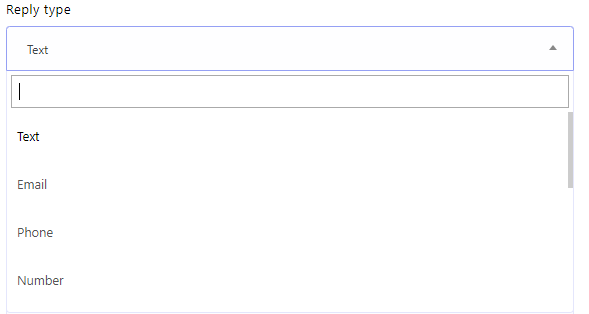
- סוג תגובה: שדה זה קובע את סוג התגובות המותרות במסד הנתונים שלך.
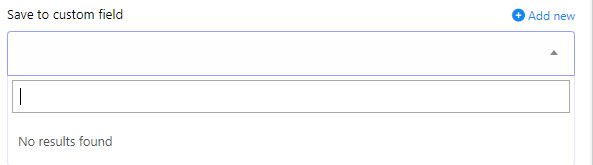
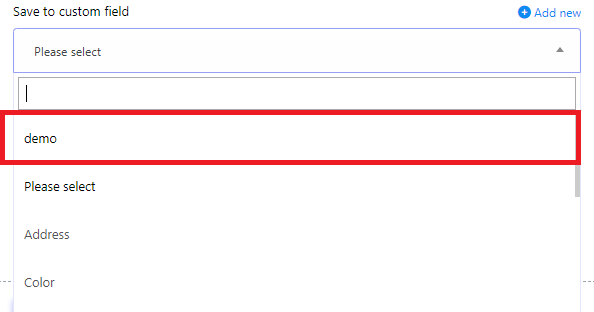
- שמירה בשדה מותאם אישית: ניתן לאחסן את נתוני התשובה בטבלת נתונים ספציפית שתציין. אם אתה זקוק לשדה מותאם אישית חדש, תוכל ליצור אחד על ידי לחיצה על כפתור 'הוסף חדש'.
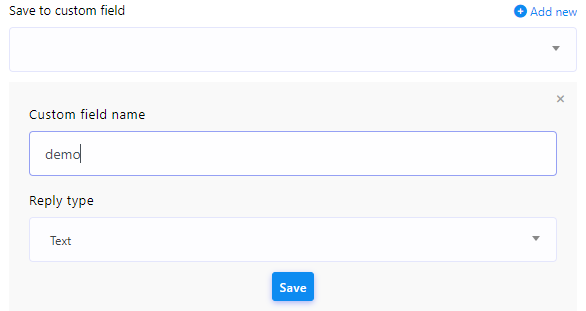
- הוסף חדש: כדי ליצור שדה מותאם אישית חדש, לחץ על 'הוסף חדש'. תתבקש לספק שם בשדה 'שם שדה מותאם אישית', להגדיר את 'סוג התגובה' וללחוץ על 'שמור'. פעולה זו תיצור שדה מותאם אישית חדש.
- שימוש בשדה מותאם אישית חדש שנוסף: לאחר שיצרת שדה מותאם אישית חדש, תוכל לבחור אותו מהתפריט הנפתח 'שמור לשדה מותאם אישית'.
- שדה שמירה במערכת: במערכת, קיימות טבלאות נתונים קיימות שניתן להשתמש בהן מבלי ליצור חדשות. פשוט לחצו על התפריט הנפתח 'שדה שמירה במערכת' ובחרו את טבלת הנתונים שברצונכם להשתמש בה.
- שליחת נתונים לכתובת URL של Webhook: כדי לשלוח נתוני בוט לכתובת URL ספציפית, הוסף את קישור ה-webhook שלך. תכונה זו מפשטת את אחסון הנתונים באמצעות שילוב webhook
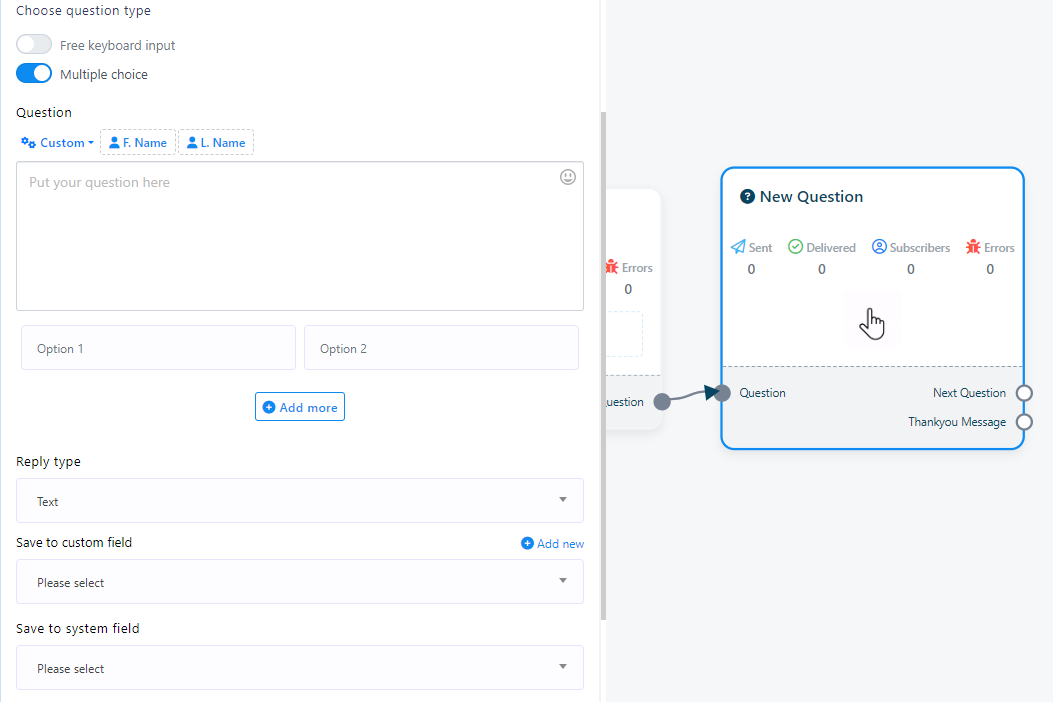
- בחרו באפשרות 'בחירה מרובה', וקבוצת שדות חדשה תהיה זמינה להגדרה:
- שדה שאלה: השתמשו בשדה זה כדי לנסח את השאלה שברצונכם להציג למשתמש.
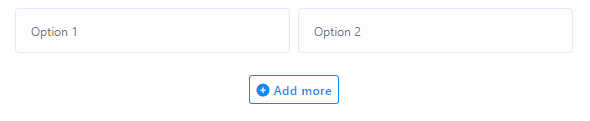
- אפשרות: בחלק זה, ניתן לספק תשובות מוגדרות מראש. משתמשים יכולים לבחור אחת מהאפשרויות שנקבעו מראש. כדי לכלול מספר אפשרויות, פשוט לחצו על 'הוסף עוד'.
- סוג תשובה: השתמש בשדה זה כדי לציין את סוג התשובה שאתה מצפה לקבל ומתכוון לאחסן במסד הנתונים שלך.
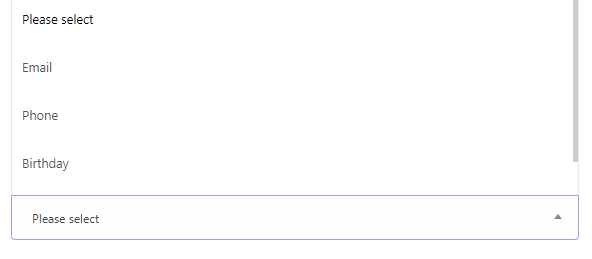
- שמירה בשדה מותאם אישית: יש לך אפשרות לאחסן את נתוני התשובה בטבלת נתונים ספציפית שתציין. אם אתה זקוק לשדה מותאם אישית חדש, ניתן ליצור אותו על ידי לחיצה על כפתור 'הוסף חדש'.
- הוסף חדש: תכונה זו מאפשרת לך ליצור שדה מותאם אישית חדש. על ידי בחירה באפשרות 'הוסף חדש', תתבקש להזין שם בשדה 'שם שדה מותאם אישית', להגדיר את 'סוג התגובה' ולאחר מכן ללחוץ על 'שמור' כדי ליצור שדה מותאם אישית חדש.
- שימוש בשדה מותאם אישית חדש שנוסף: לאחר יצירת שדה מותאם אישית חדש, ניתן לבחור אותו מהתפריט הנפתח 'שמור בשדה מותאם אישית'.
- שדה שמירה במערכת: בתוך המערכת, טבלאות נתונים מוגדרות מראש זמינות לשימוש, מה שמבטל את הצורך ליצור חדשות. פשוט גשו לתפריט הנפתח 'שדה שמירה במערכת' וציינו את טבלת הנתונים שברצונכם להשתמש בה.
- שליחת נתונים לכתובת URL של Webhook: כדי להעביר נתוני בוט לכתובת URL ייעודית, הזינו את קישור ה-webhook שלכם. תכונה זו מייעלת את אחסון הנתונים באמצעות שילוב webhook.
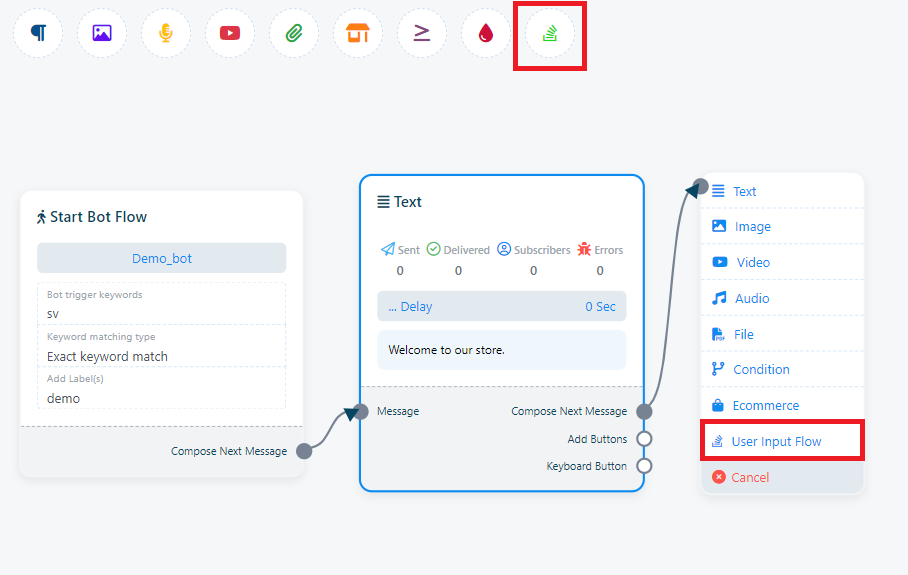
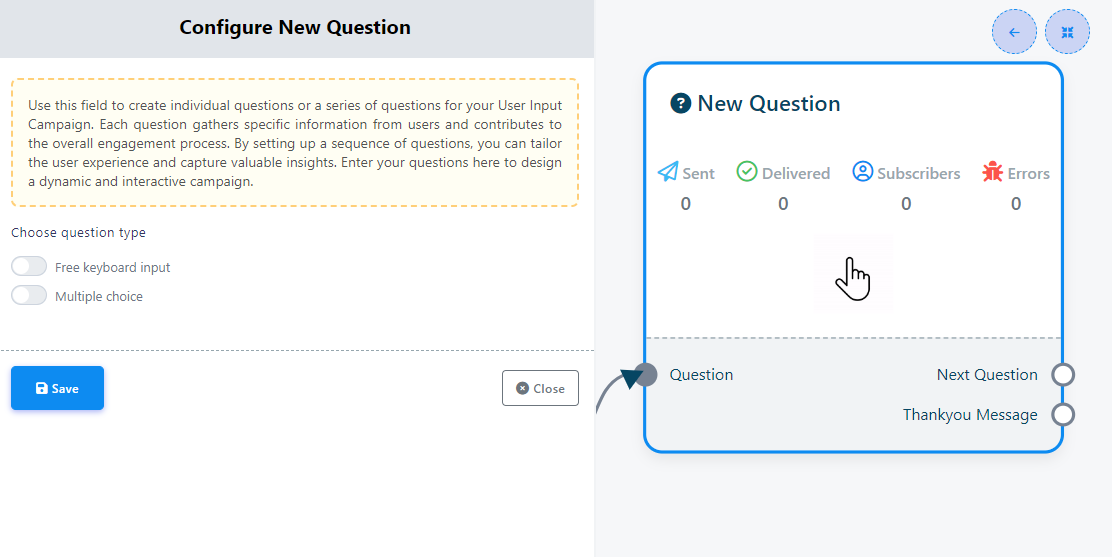
קלט מקלדת חופשי: בכפתור זה המשתמש יכול לענות על השאלה באמצעות מקלדת פתוחה.
שאלות רב-ברירה: בכפתור זה המשתמש מקבל תשובות מוכנות מראש. כל מה שהלקוח צריך לעשות הוא לבחור תשובות מוכנות מראש.
הנה הפרטים להגדרת רכיב `שאלה חדשה`:

Multiple choice