קטלוג המסחר האלקטרוני של WhatsApp
קטלוג המסחר האלקטרוני של WhatsApp הוא תכונה חזקה המאפשרת לעסקים להציג ולנהל את המוצרים או השירותים שלהם ישירות בפלטפורמת המסרים של WhatsApp. כלי זה משמש כחלון ראווה וירטואלי, המאפשר לעסקים ליצור קטלוג של המוצרים או השירותים שלהם, הכולל תיאורי מוצרים, תמונות, תמחור וקישורים ישירים לרכישה קלה.
כדי ליצור קטלוג ולשלב אותו עם ChatBot IL, בצע את השלבים הבאים.
- צור קטלוג מסחר אלקטרוני
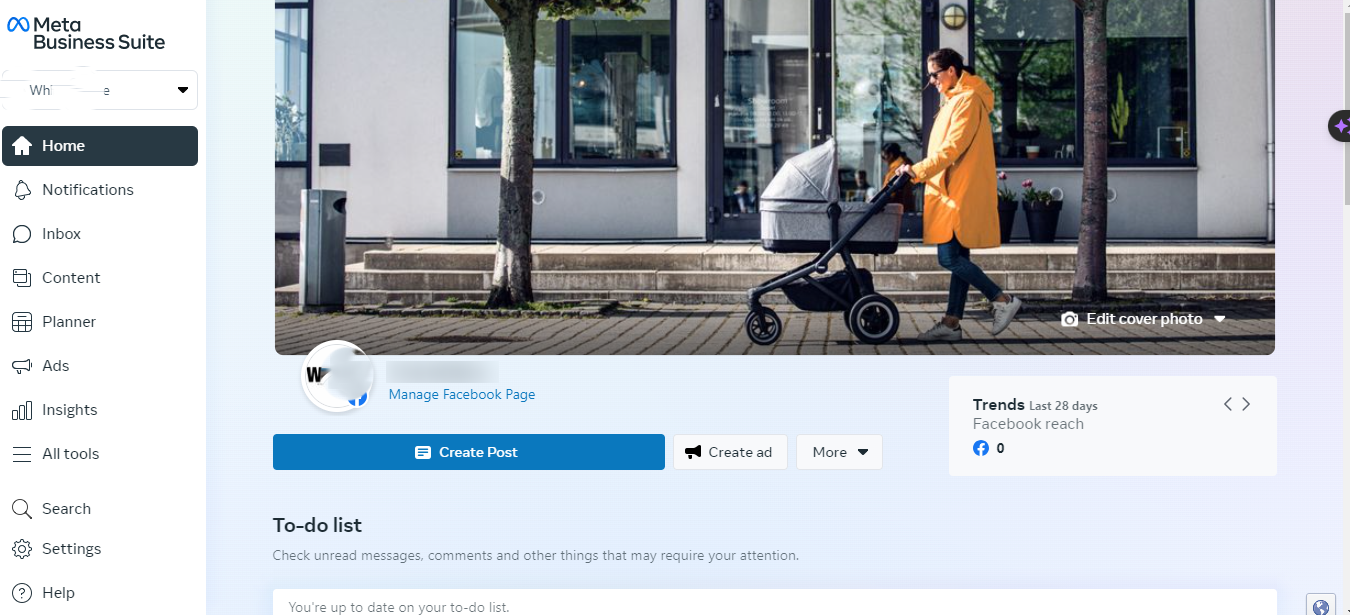
- כנסו לאתר business.facebook.com.
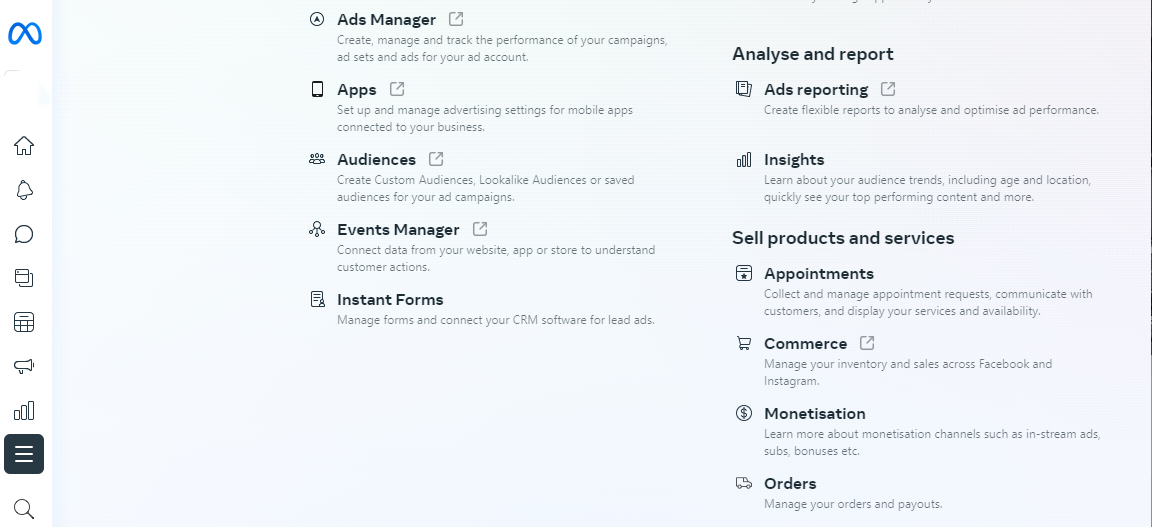
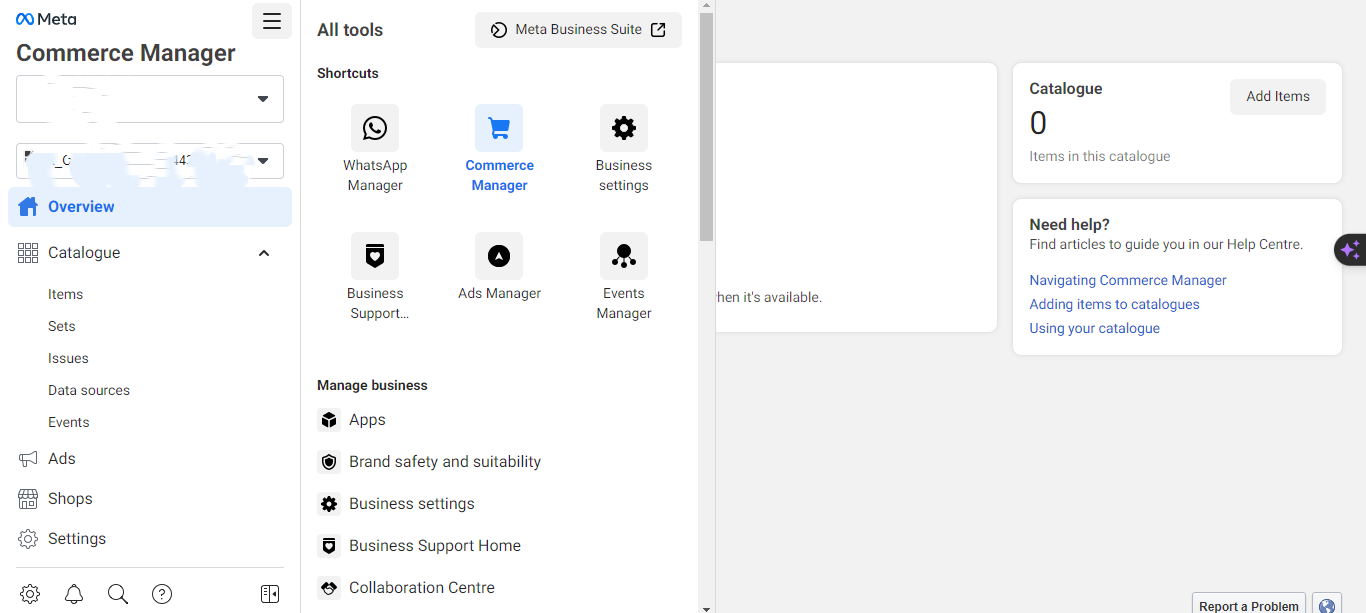
- לחץ על תפריט 'כל הכלים'.
- לחצו על `צור` ותתנו שם לתבנית.
- בחר `מסחר`.
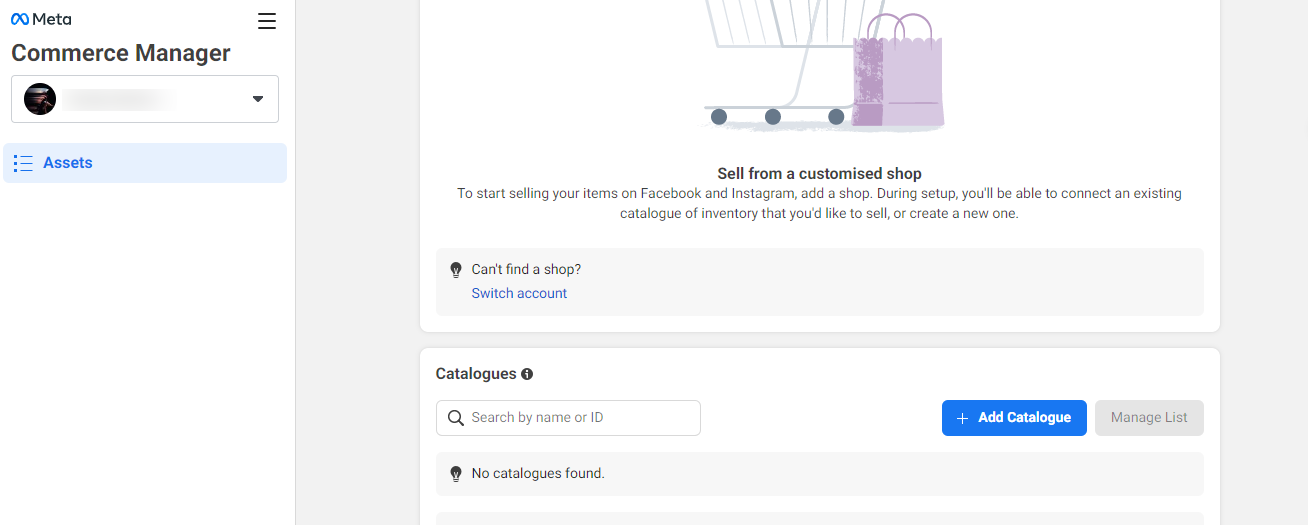
- זה יפנה אותך למנהל המסחר.
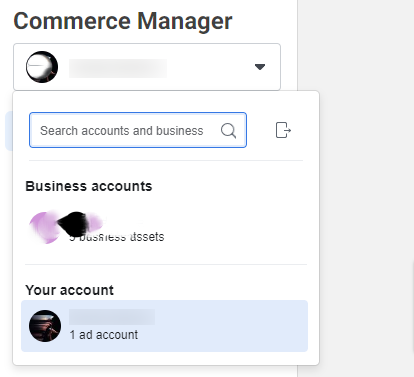
- בפינה הימנית העליונה, לחצו על הפרופיל ובחרו את חשבון העסק שלכם.
- לחץ על כפתור `הוסף קטלוג`.
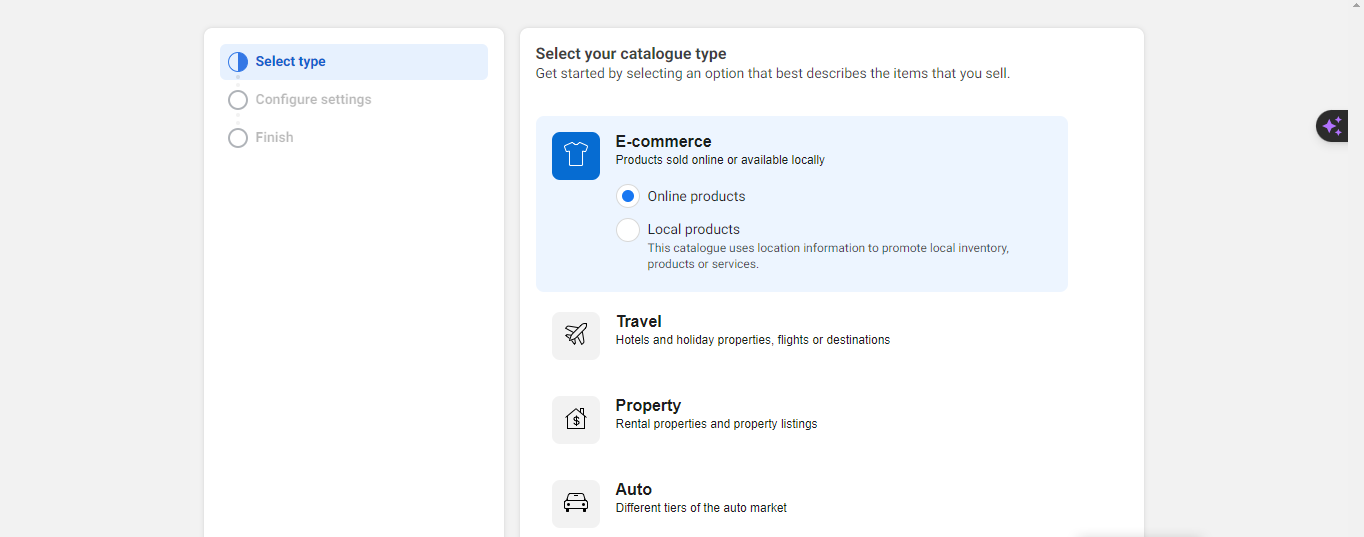
- בחר את סוג הקטלוג כ'מסחר אלקטרוני'.
- בחר 'מוצרים מקוונים' או 'מוצרים מקומיים' בהתאם לסוג העסק שלך, ולאחר מכן לחץ על 'הבא'.
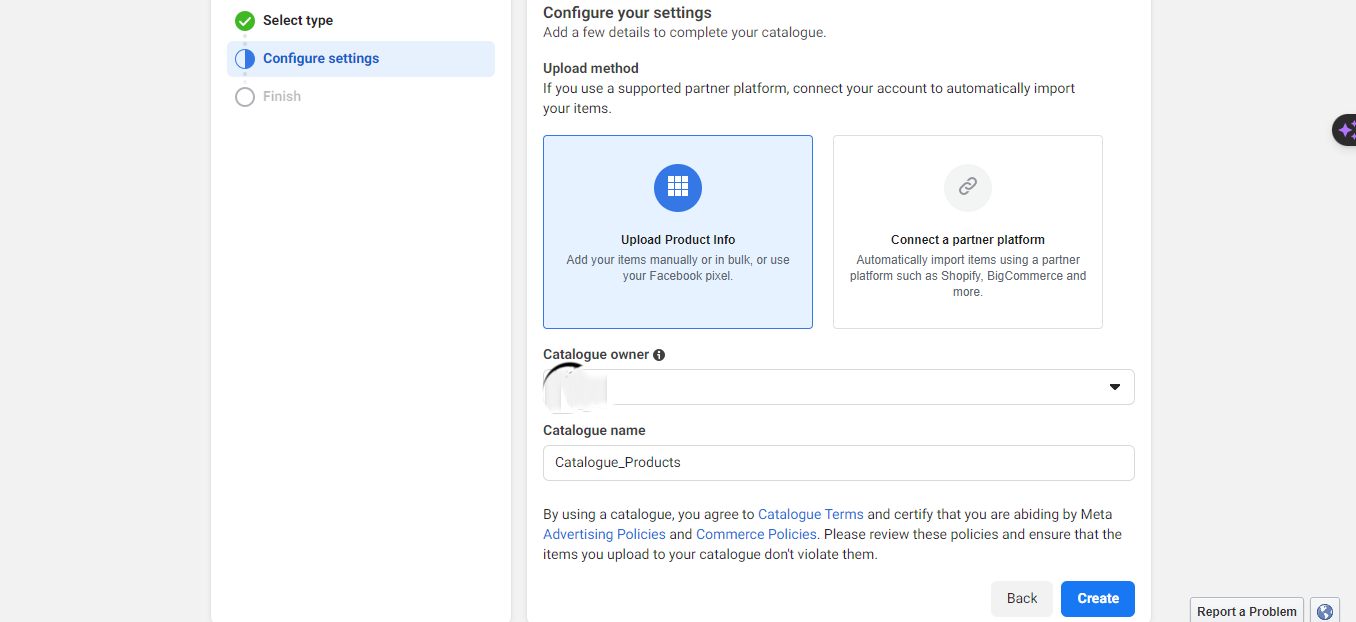
- בחרו את שיטת ההעלאה (העלאת פרטי מוצר או חיבור פלטפורמת שותפים). לעת עתה, בחרו באפשרות "העלאת פרטי מוצר".
- במקטע בעל הקטלוג, בחר את העסק שלך אם יש לך מספר עסקים.
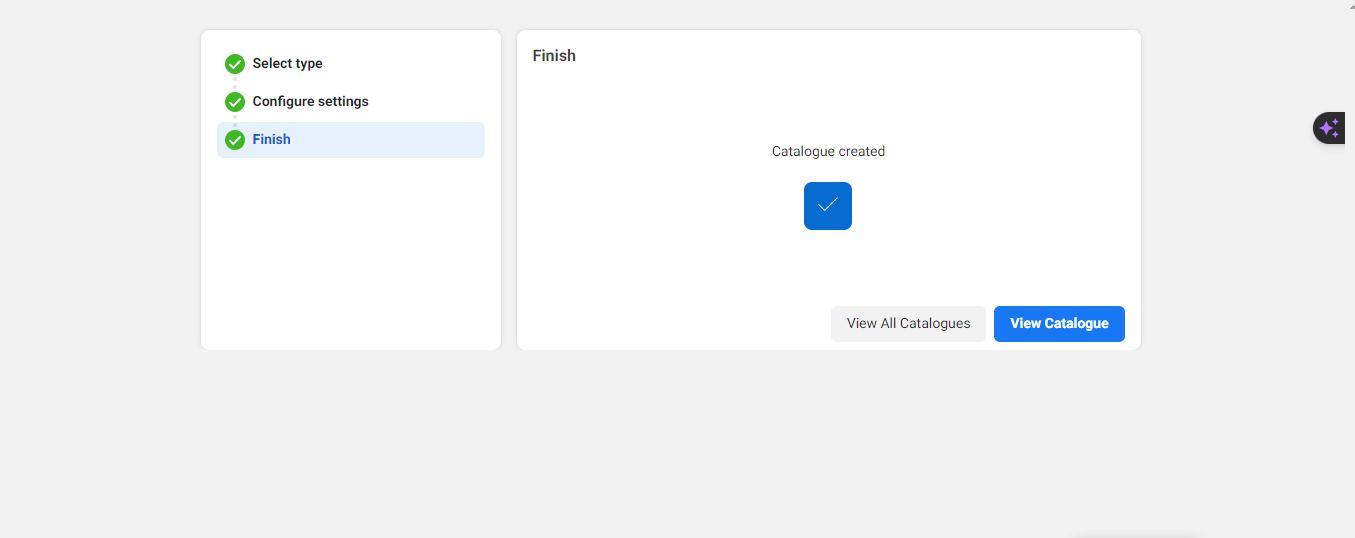
- תן שם לקטלוג ולחץ על 'צור'.
- הוספת מוצרים לקטלוג באופן ידני
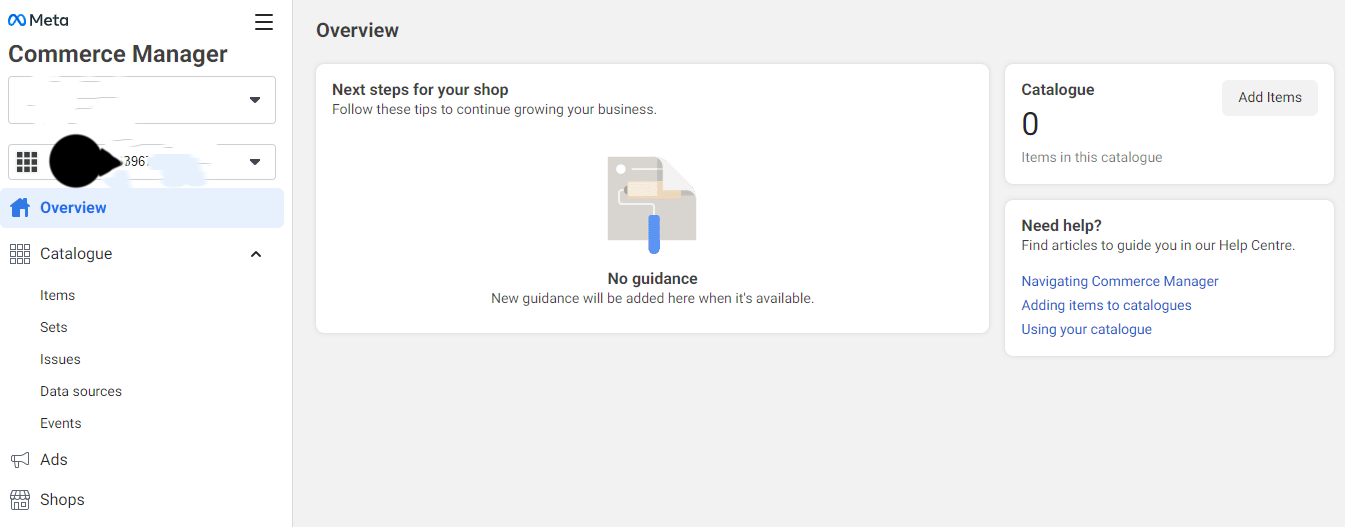
- לחץ על `הצג קטלוג`.
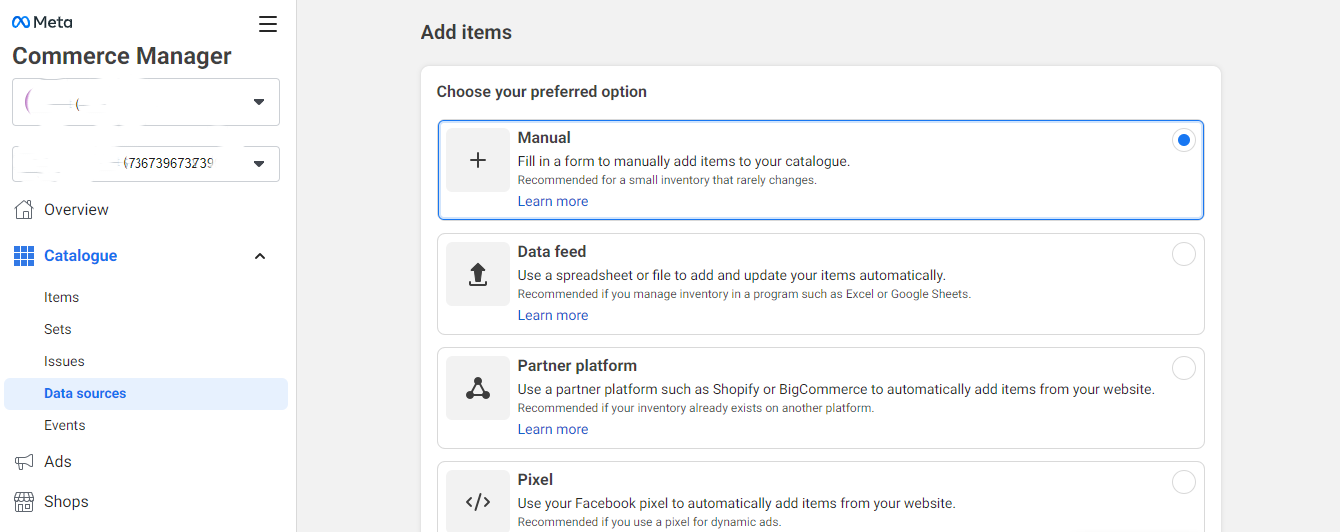
- לחץ על כפתור `הוסף פריטים`.
- בחר להוסיף מוצרים באופן ידני.
- לחץ על `הבא`.
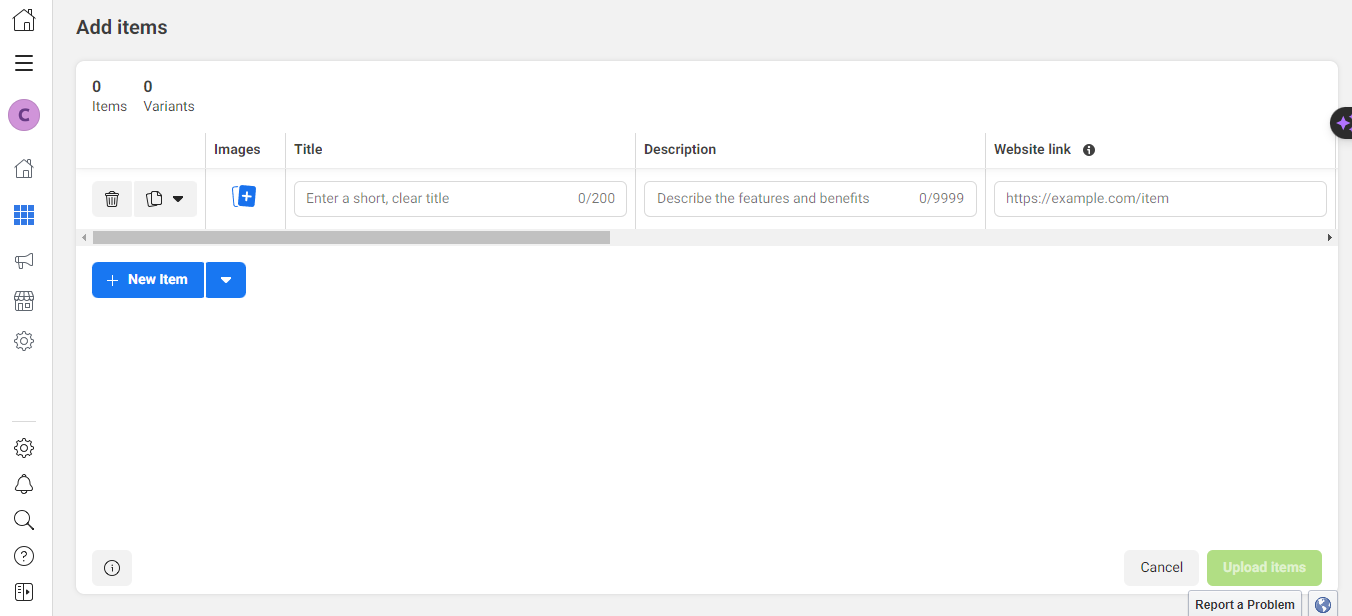
- העלה תמונות של מוצרים.
- הזן את שם המוצר ותיאורו.
- ספקו קישור לאתר האינטרנט של המוצר.
- קבע את המחיר ומחיר המכירה (אם רלוונטי).
- לחלופין, בחר קטגוריית מוצר ומצב בפייסבוק.
- הגדר אפשרויות זמינות וסטטוס.
- שם המותג ומזהי התוכן הם אופציונליים.
- לחץ על 'העלה פריטים'.
- חיבור הקטלוג לוואטסאפ
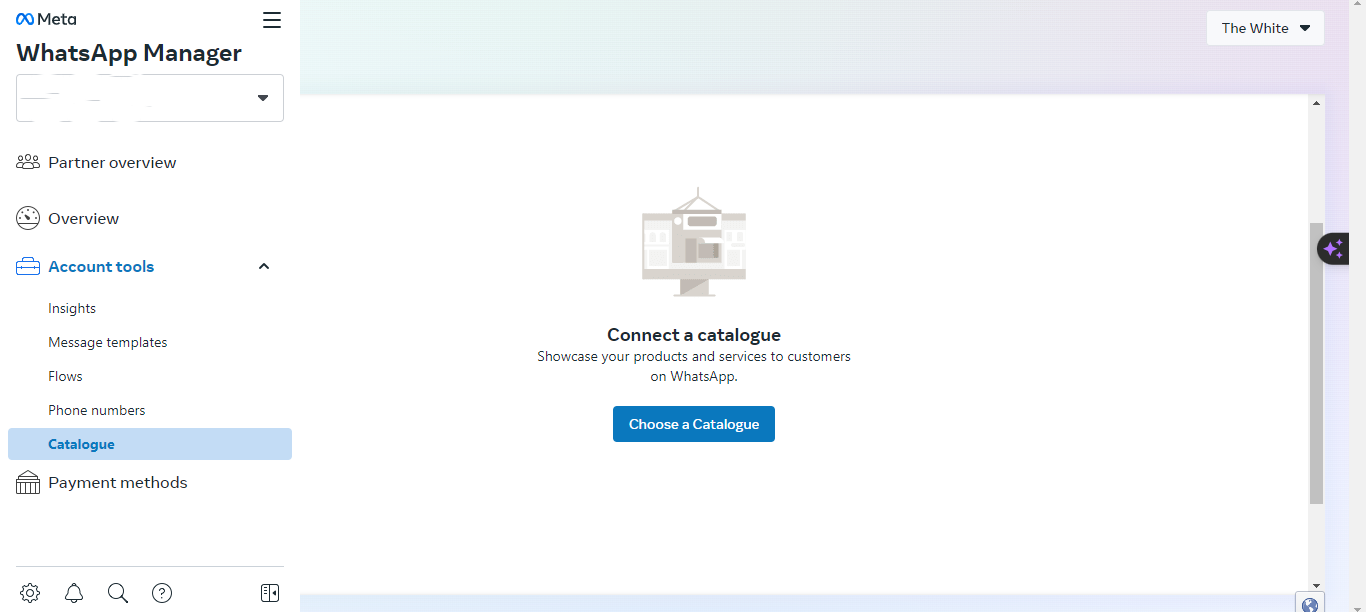
- מתפריט 'כל הכלים', בחר 'מנהל WhatsApp'.
- תחת כלי חשבון, לחץ על 'קטלוג'.
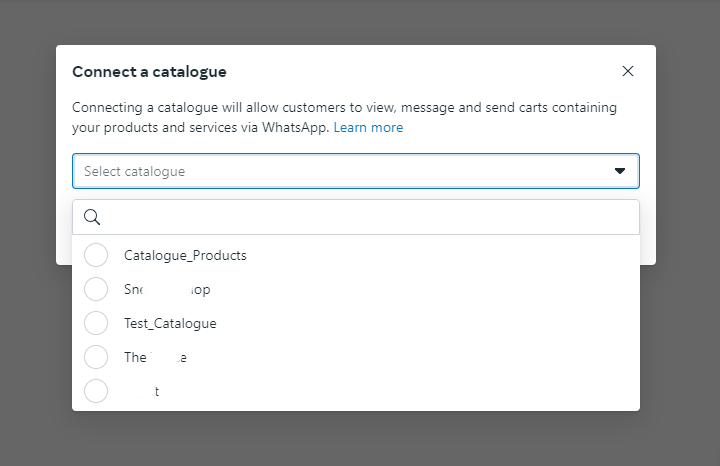
- לחצו על כפתור `בחר קטלוג`.
- בחר את הקטלוג.
- לחץ על כפתור `התחבר לקטלוג`.
- השתמשו בקטלוג בוואטסאפ
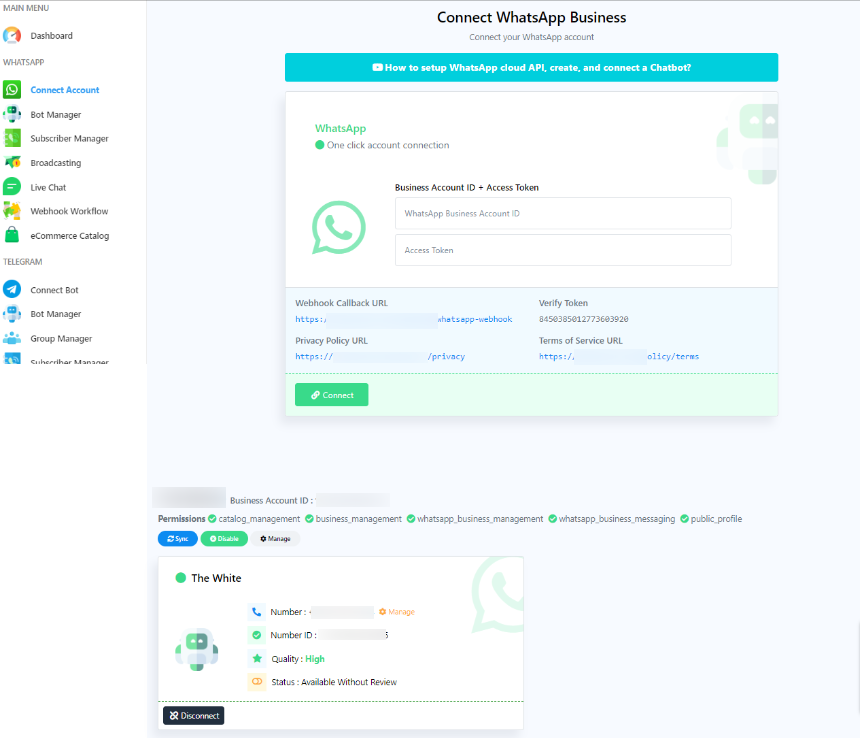
- עבור אל 'חבר חשבון'.
- בחרו את חשבון הוואטסאפ.
- לחץ על כפתור `סנכרן`.
- הגדרת הגדרות הקטלוג
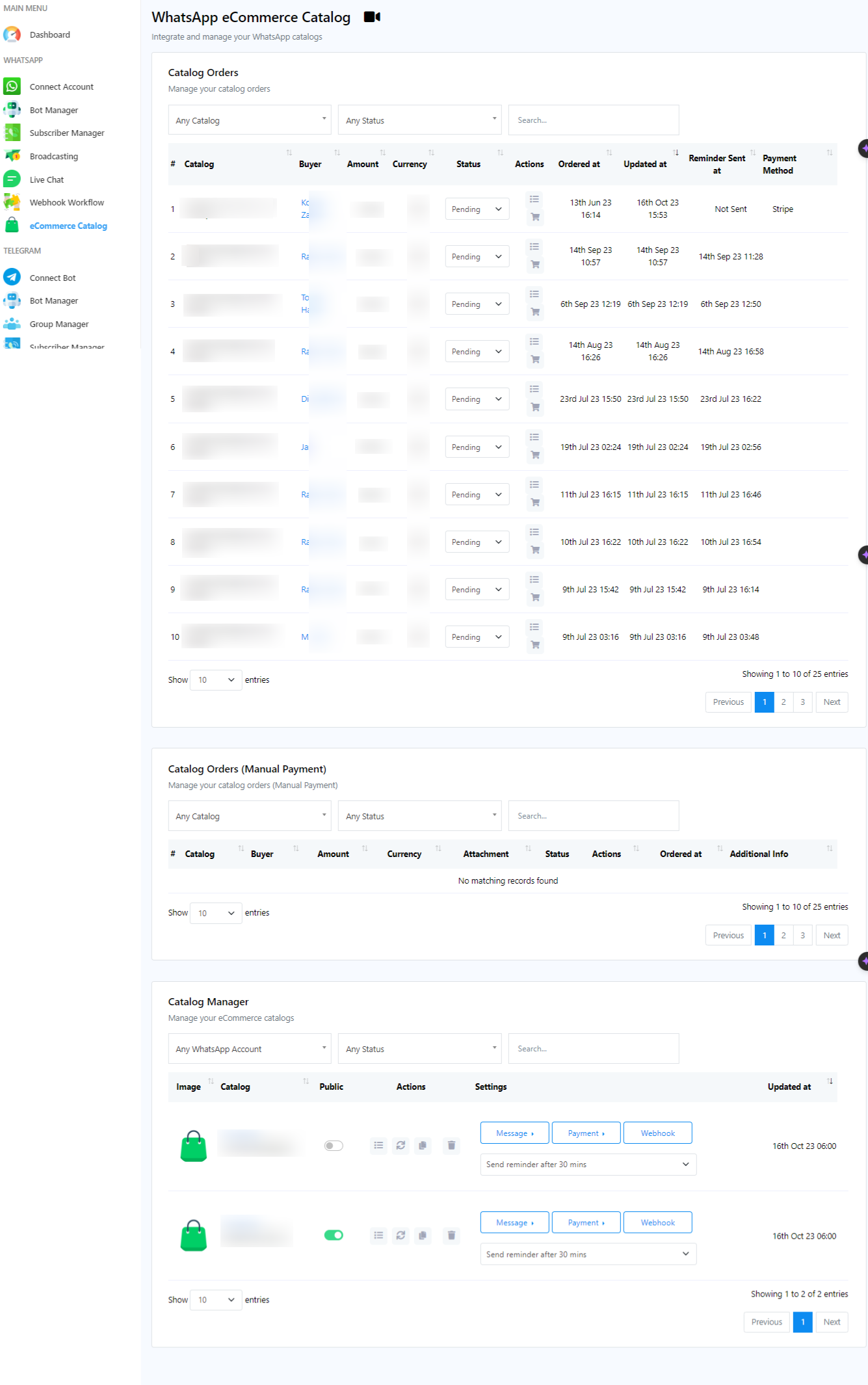
- עבור לקטלוג המסחר האלקטרוני.
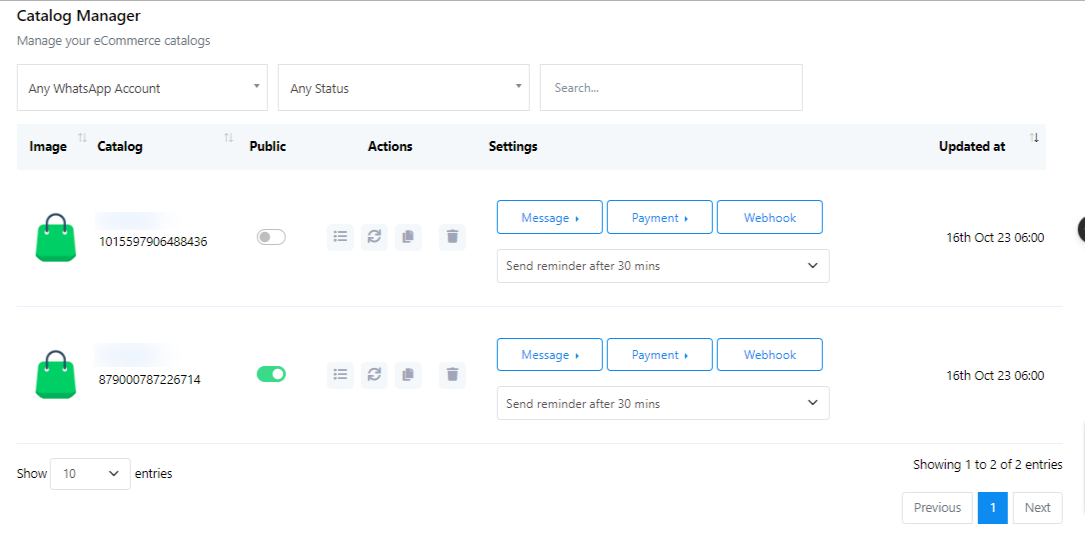
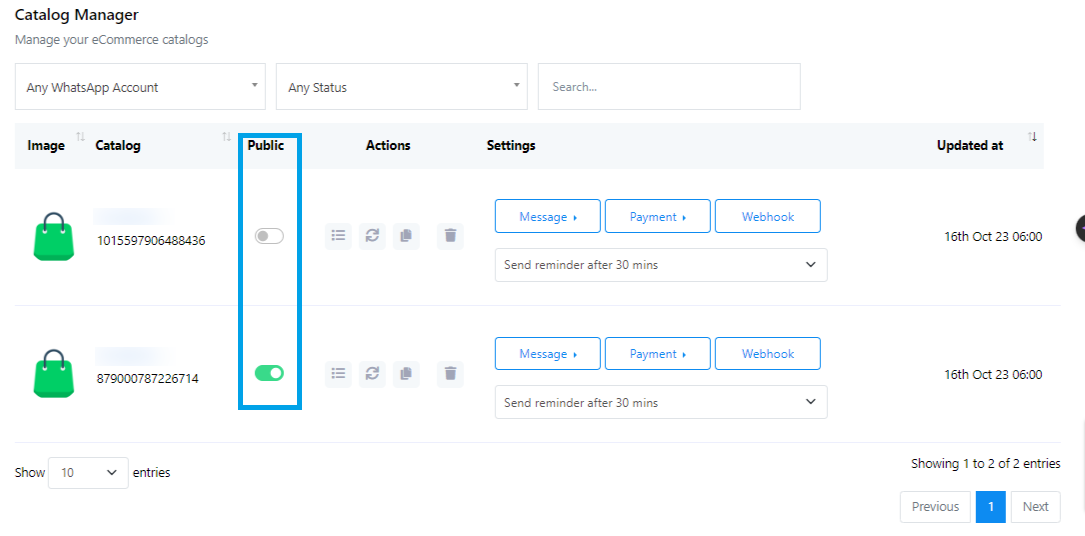
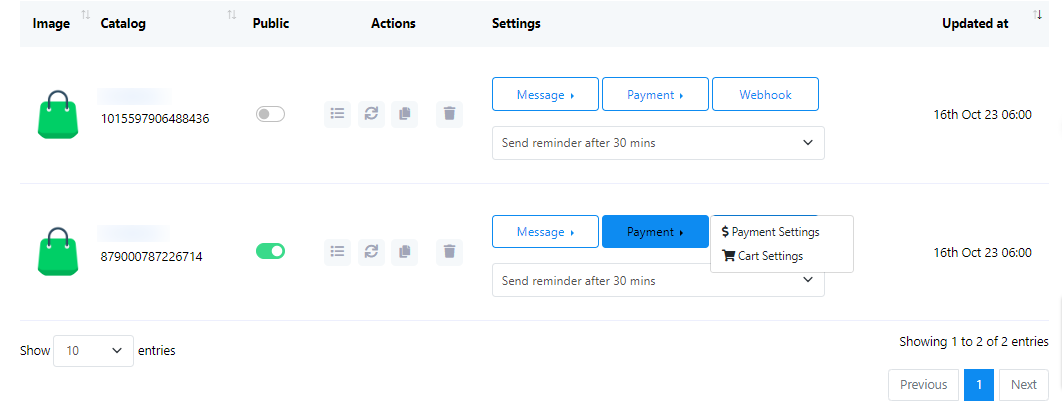
- תמצא את שם הקטלוג ואת המזהה שלו. ישנה אפשרות להפעיל או להשבית את הסטטוס הציבורי.
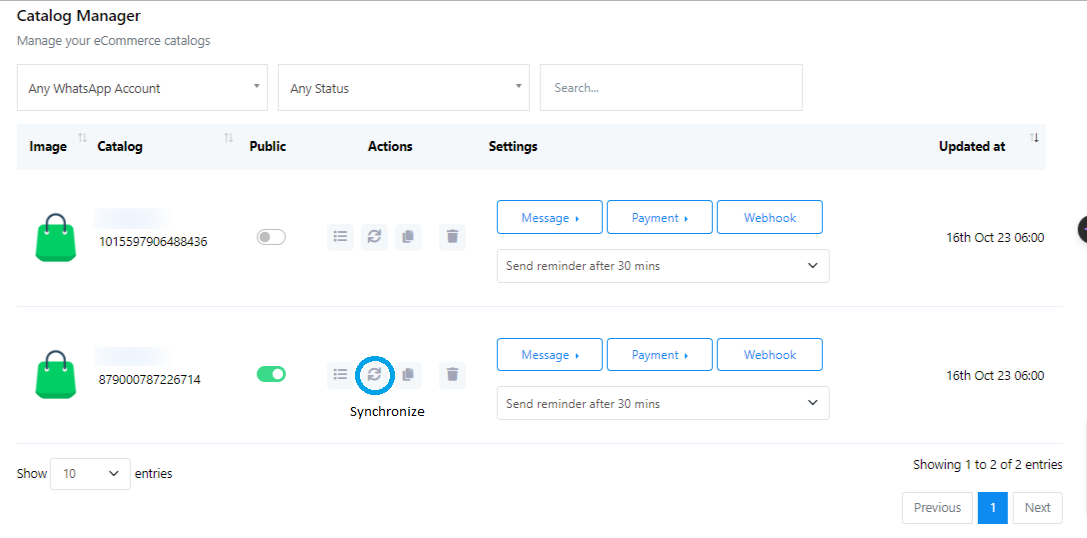
- תחת 'פעולות', ניתן לצפות במוצרי קטלוג. ניתן לסנכרן כל מוצר שנוסף או עודכן.
- בחר מוצרים ולחץ על 'סנכרן'.
- ניתן גם לסנכרן את הקטלוג המלא.
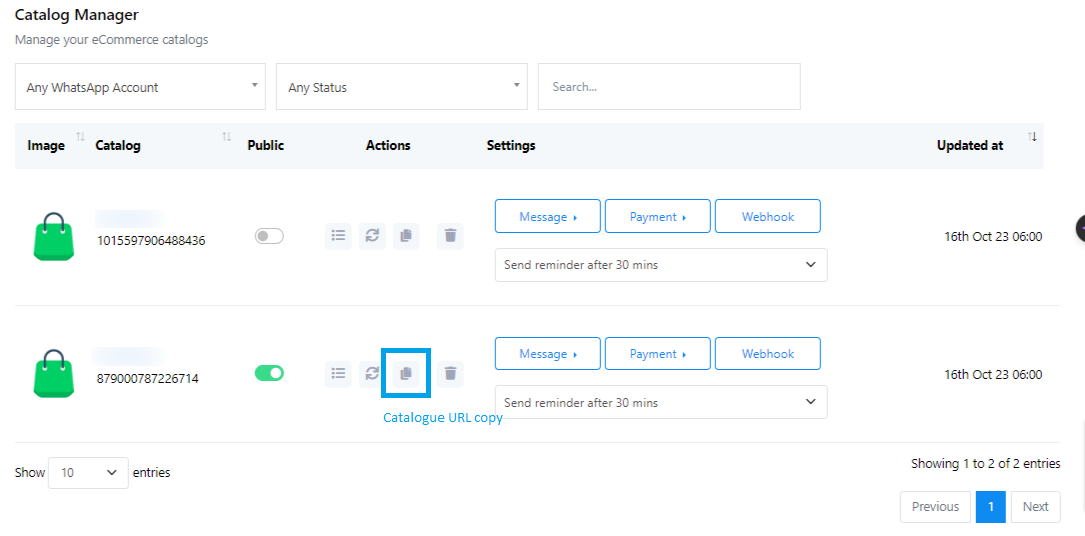
- ניתן להעתיק את כתובת ה-URL של הקטלוג ולשתף אותה עם המשתמשים.
- הסר את הקטלוג על ידי לחיצה על כפתור המחיקה.
- הגדרת תבניות והגדרות הודעות
- גלול מטה אל 'מנהל קטלוג'.
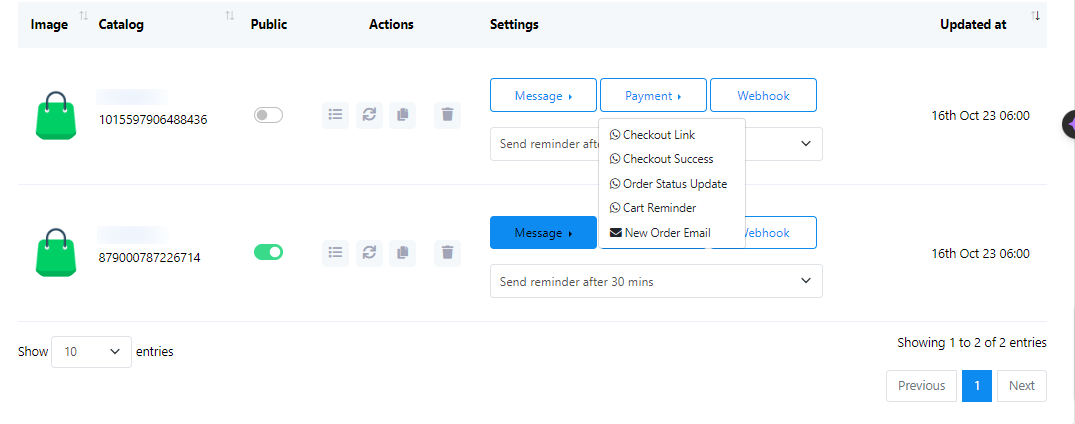
- ערוך את ההודעה עבור כתובת ה-URL של התשלום והתזכורת.
- ניתן לכתוב מחדש את ההודעה אך אל תשנה את כתובת ה-URL של התשלום.
- הוסף את אמצעי התשלום בהגדרות התשלום (קיימות מספר אפשרויות).
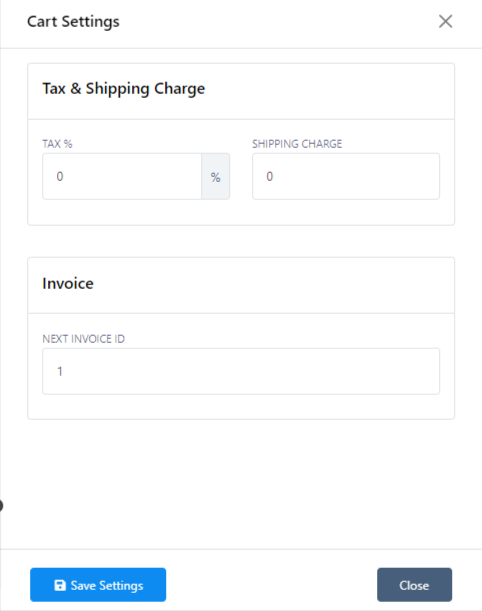
- קבע את הגדרות העגלה, כולל אחוזי מס ודמי משלוח.
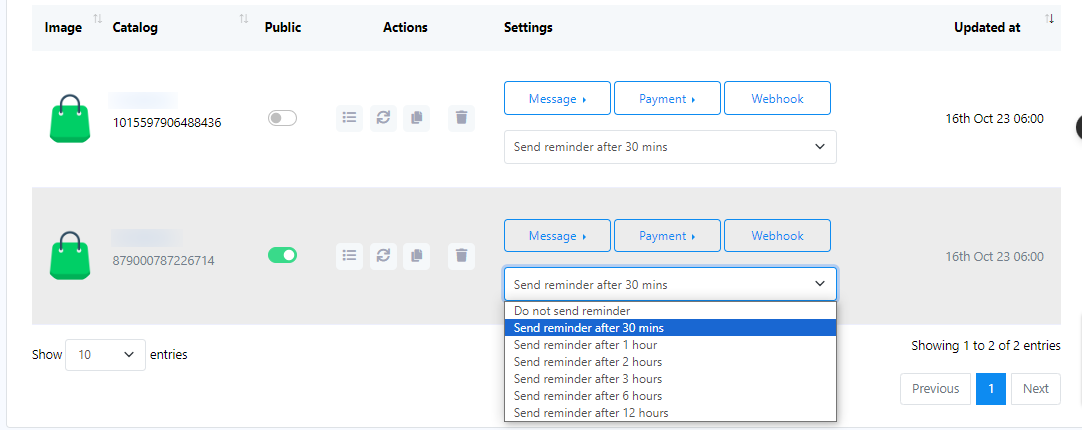
- הגדר הודעת תזכורת לעגלה נטושה ובחר את התזמון.
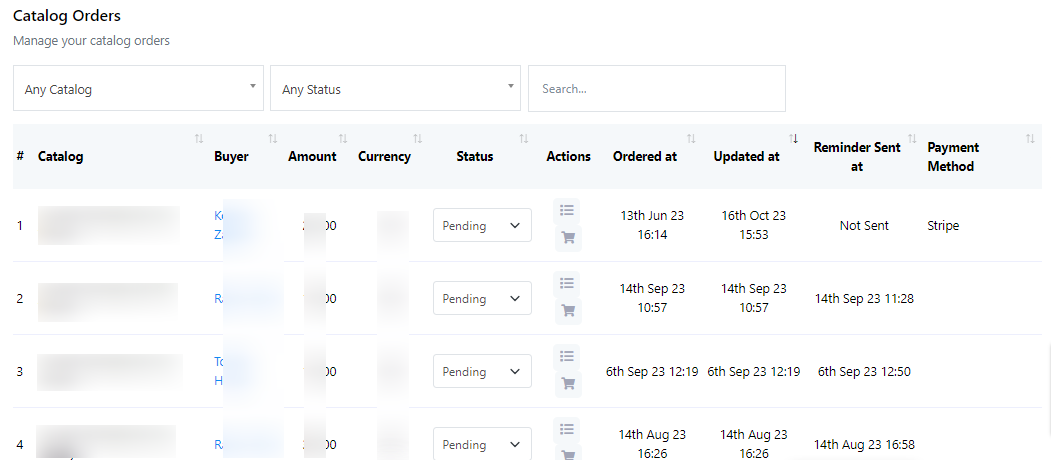
- ניתן לצפות בהזמנות קטלוג ולשנות את סטטוס ההזמנה דרך 'הזמנת קטלוג' בראש העמוד.
- שימוש בקטלוג בוואטסאפ
- כאשר משתמש לוחץ על קישור הקטלוג ששיתפת, הקטלוג ייפתח בוואטסאפ שלו.
- הם יכולים להוסיף מוצרים לעגלה ולהמשיך לקופה.
- המשתמשים יקבלו קישור לתשלום בוואטסאפ שלהם.
- הם יכולים להשלים את הרכישה בדף התשלום.
- קבע את הגדרות העגלה, כולל אחוזי מס ודמי משלוח.
- הגדר הודעת תזכורת לעגלה נטושה ובחר את התזמון.
- ניתן לצפות בהזמנות קטלוג ולשנות את סטטוס ההזמנה דרך 'הזמנת קטלוג' בראש העמוד.
תיעוד שלב אחר שלב זה אמור לעזור למשתמשים ליצור קטלוג מסחר אלקטרוני ולהשתמש בו ב-WhatsApp בהתאם לסקריפט שסיפקתם.