שידורי טלגרם
שידור פירושו שליחת הודעות או התראות לקבוצת משתמשים נבחרת בבת אחת. זוהי דרך לבצע הכרזות חשובות, לשתף עדכונים או להפעיל קמפיינים שיווקיים ביעילות. הייחודי הוא שהמשתמש יכול לבחור מי מקבל את ההודעות הללו על סמך גורמים כמו מיקום והעדפות, ובכך להבטיח שאתה מכוון לקהל הנכון לתקשורת יעילה.
גישה לשידור
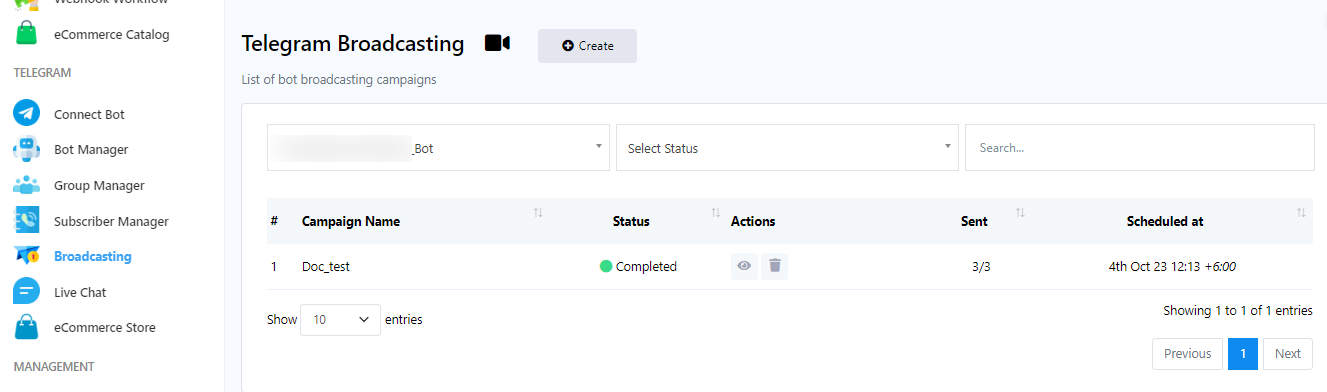
- עבור ללוח המחוונים.
- בסרגל הצד השמאלי של לוח המחוונים, אתר את תפריט 'שידור'
- בחר בוט לשליחת הודעת שידור מהתפריט הנפתח.
- לחץ על `צור`.
רכיב השידור והתצורה של Flow-Builder
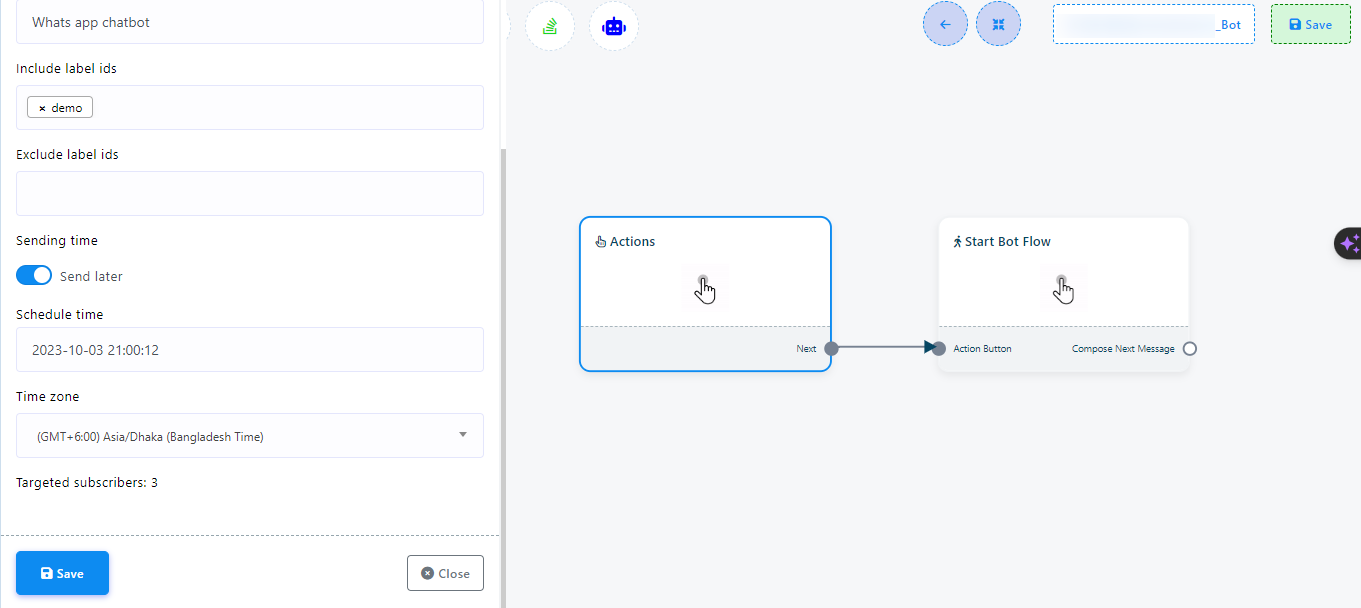
- Click on `Action` component.
- בחר "שידור" מהתפריט הנפתח.
- תן `שם קמפיין`.
- בחר תווית בשדה הקלט `כלול מזהי תווית`. המשתמש יכול לבחור תוויות מרובות.
- בחר תווית בשדה הקלט `אל תכלול מזהי תוויות` במידת הצורך. המשתמש יכול לבחור תוויות מרובות.
- על ידי לחיצה על כפתור "שלח מאוחר יותר" ניתן להגדיר זמן מתאים לשידור ההודעה. לחלופין, ניתן לשלוח הודעת שידור באופן מיידי על ידי אי לחיצה על כפתור "שלח מאוחר יותר".
- שמור את ההגדרה על ידי לחיצה על כפתור `שמור`.
הגדר הודעה לשידור
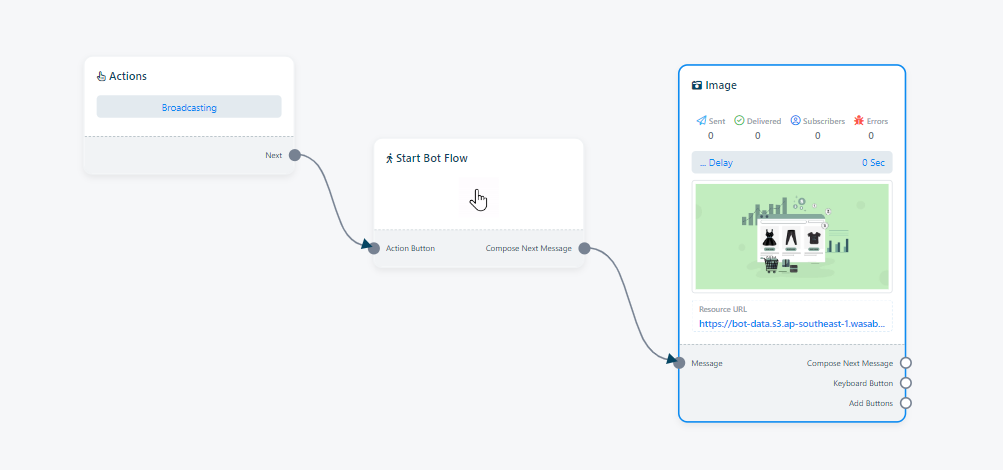
- לחצו לחיצה כפולה על `התחל זרימת בוט` ותנו לו שם.
- הוספת רכיב: ישנן שלוש דרכים להוסיף רכיב:
- המשתמש יכול לגרור ולשחרר רכיב לעורך מתוך רכיב `התחל זרימת בוט`.
- לחץ לחיצה ימנית על הקנבס כדי לחשוף את רשימת הרכיבים.
- גרור מחבר מהשקע `Start Bot flow` והשאר את הסמן כדי לקבל רשימת רכיבים. בחר רכיב רצוי לפי הצורך.
- בחירת רכיב: יופיע תפריט עם סוגי רכיבים שונים. בחר את הסוג הרצוי, כגון תמונה.
- הגדרה: התאם אישית את הרכיב שנבחר עבור תוכן ההודעה שלך.
- חזור על הפעולה לפי הצורך: הוסף רכיבים נוספים עבור הודעות נוספות במידת הצורך.
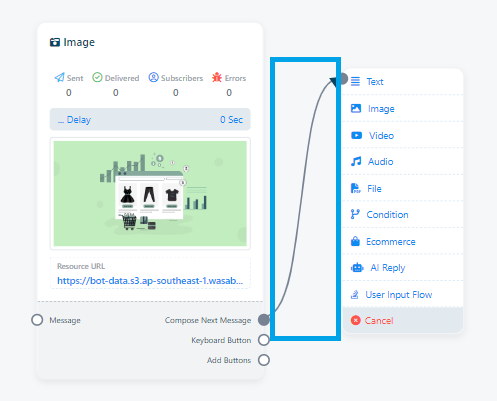
שמירה: לבסוף, שמור את זרימת הבוט והשידור שלך יושלם.
דוח קמפיין
לאחר השלמת השידור, המשתמש יכול גם לבדוק את הסטטוס שלו. כדי לבדוק את הדוח:
- Go back to `Telegram Broadcasting` page.
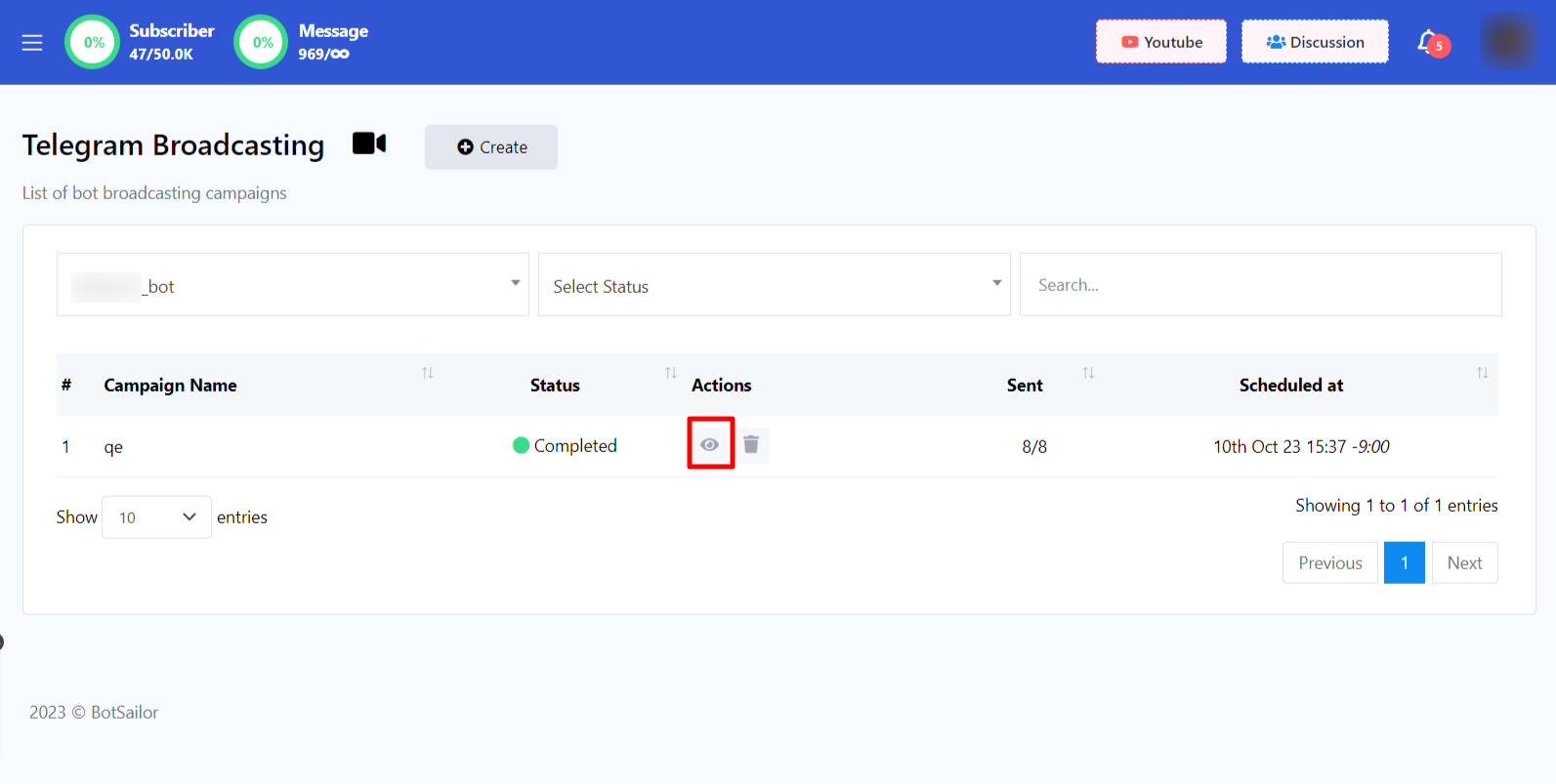
- לחץ על כפתור 'דווח' תחת פעולת הקמפיין.
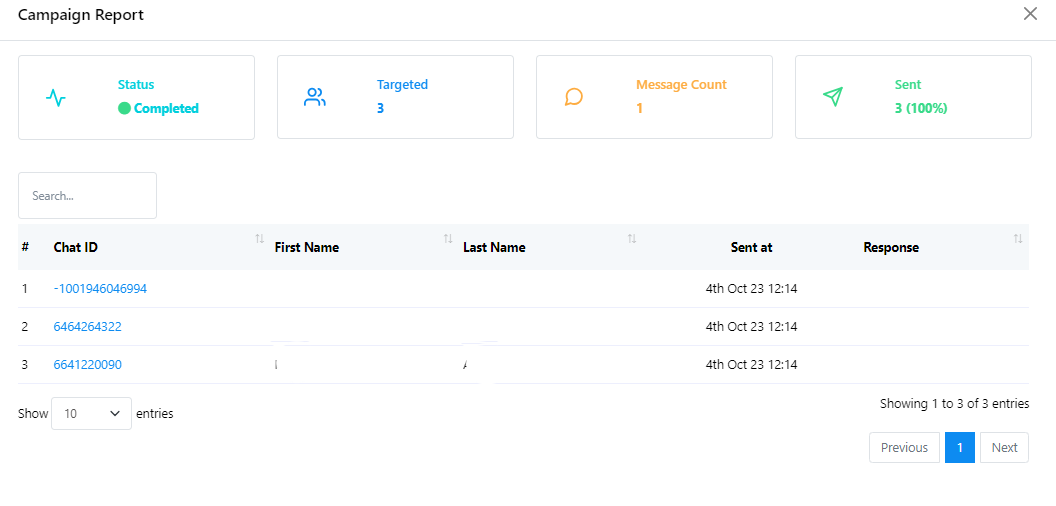
- ניתן לבדוק כאן סטטוס, מספר מנויים ממוקד, ספירת הודעות ודוח שנשלחו.