חבר חשבון
כדי לבנות בוט של WhatsApp, ראשית, עליכם לחבר את הבוט שלכם לכתובת ChatBot IL. וכדי לחבר את הבוט שלכם, עליכם ליצור API של WhatsApp Cloud.
כדי ליצור אפליקציה, כנסו לפייסבוק. ולחצו על הכרטיסייה "האפליקציות שלי" בדף.
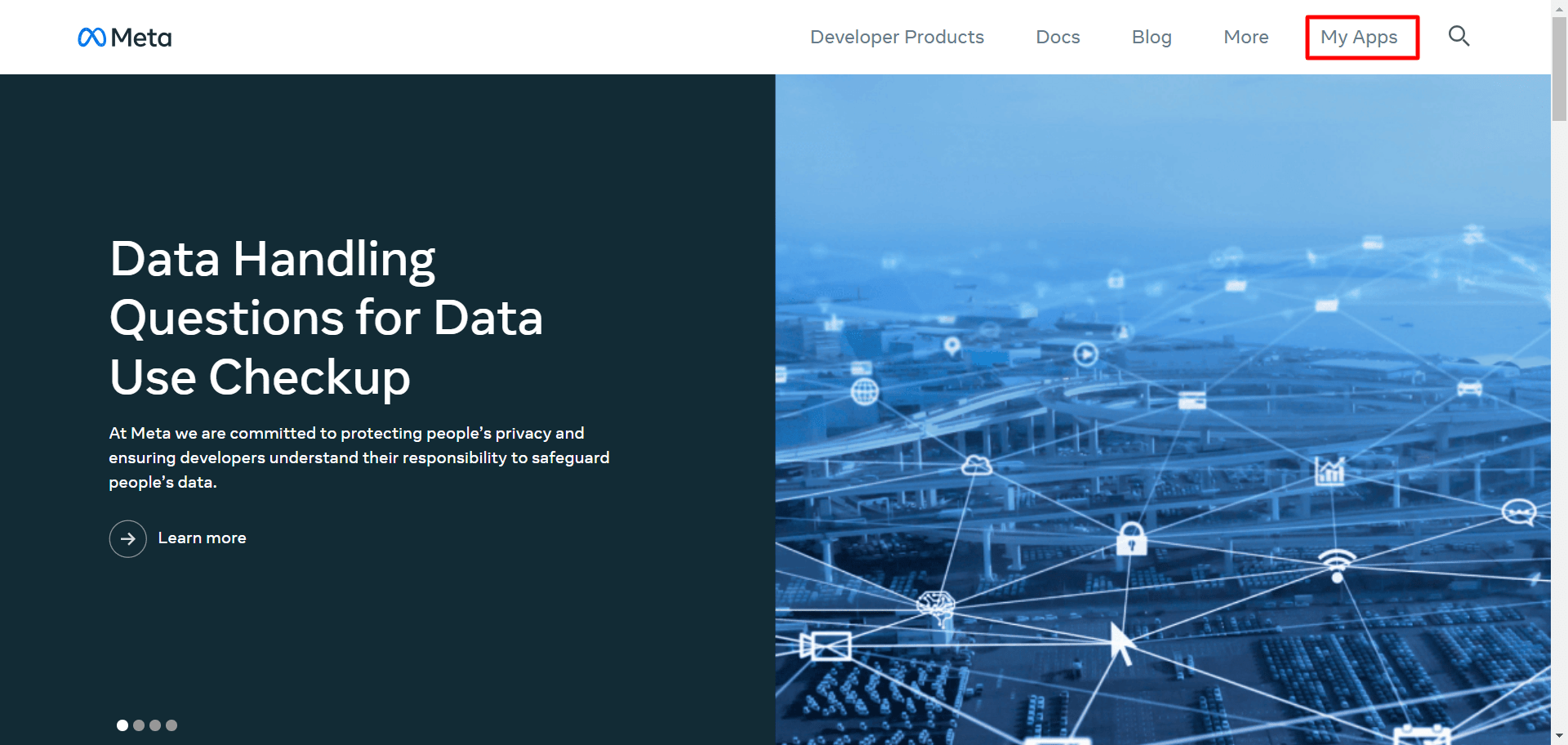
באופן מיידי, יופיע דף עם כפתור "צור אפליקציה" וכל האפליקציות המוגדרות מראש שלך.
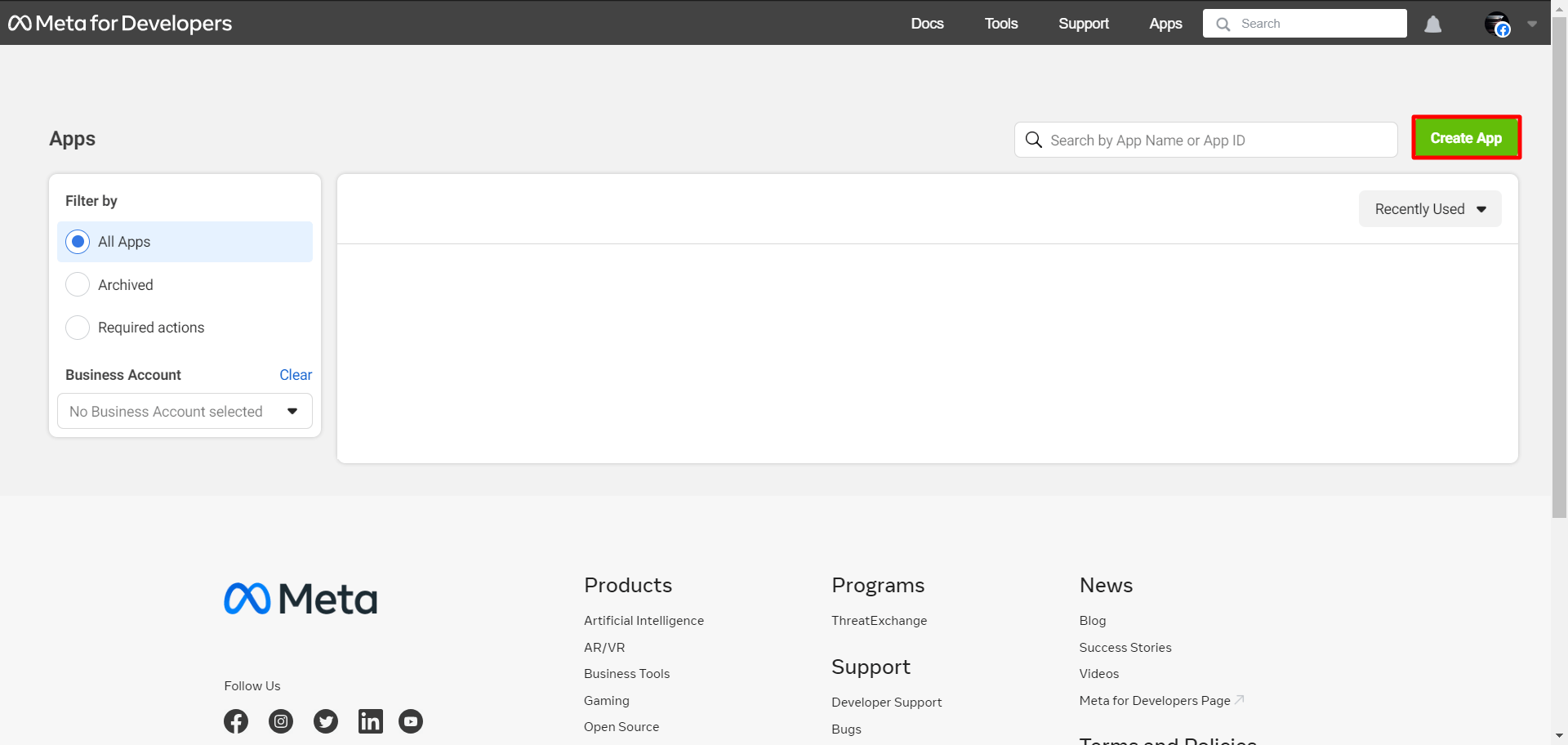
באופן מיידי, יופיע דף בשם "צור אפליקציה" עם רשימה של סוגי אפליקציות. מרשימת סוגי האפליקציות, עליך לבחור סוג. בחר "עסקי" כסוג האפליקציה שלך. לאחר מכן לחץ על הכפתור הבא.
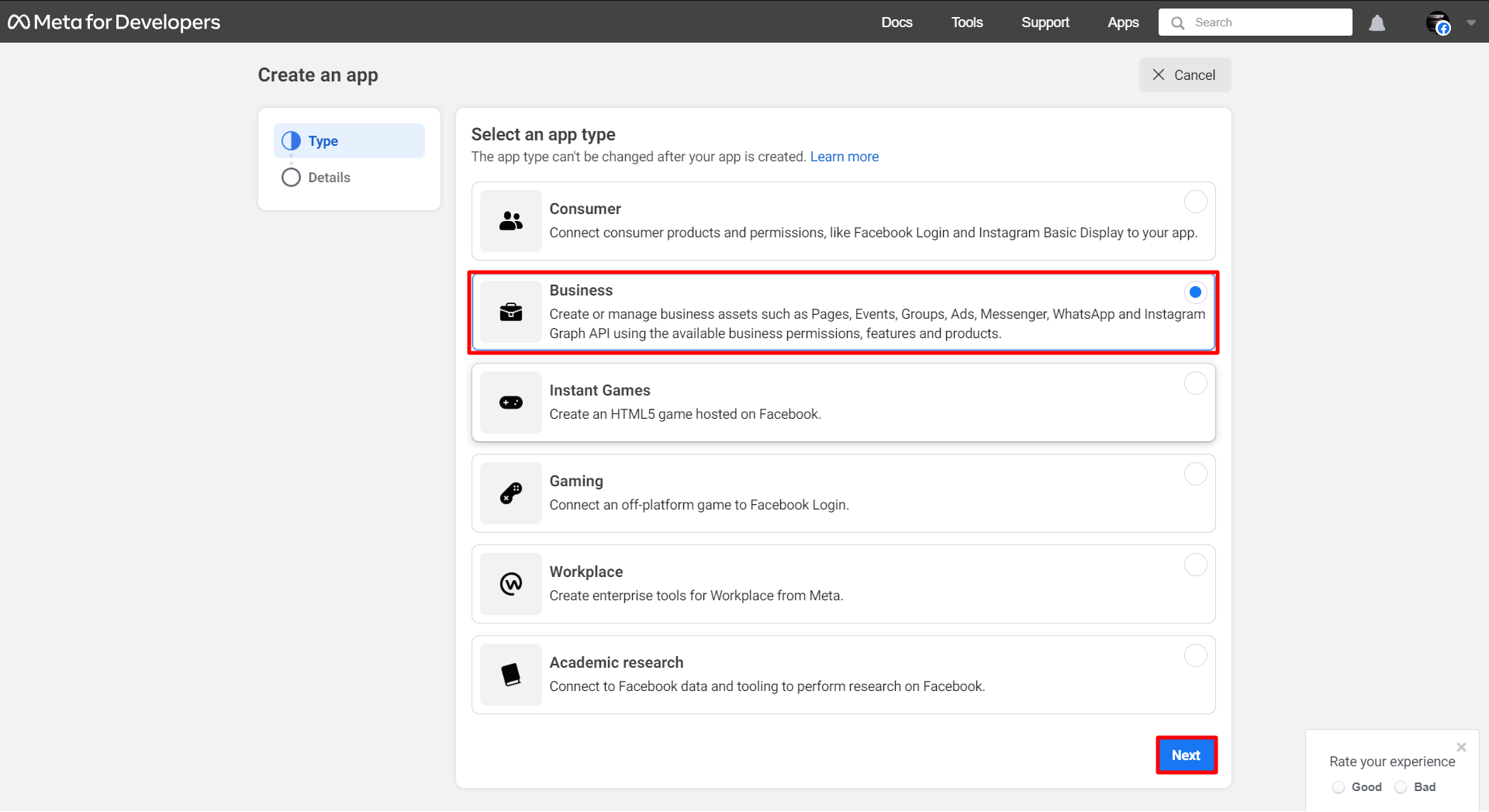
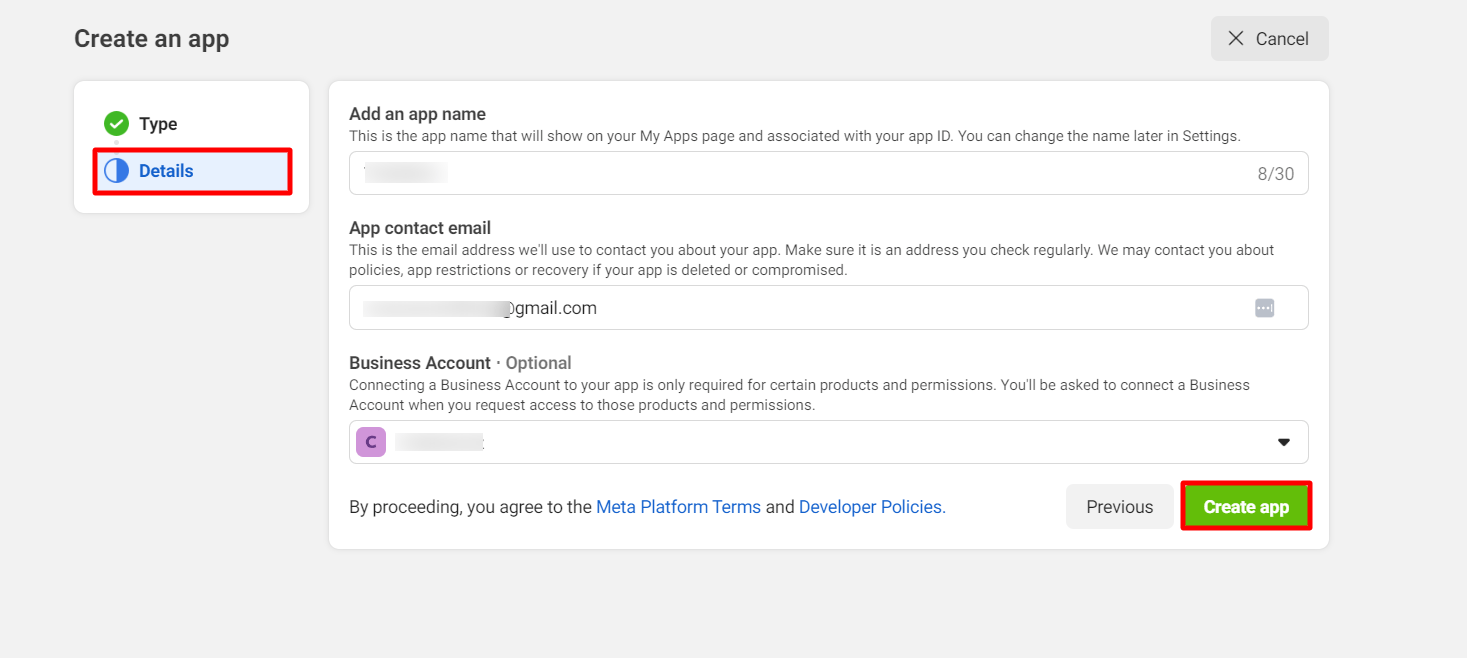
יופיע טופס ועליכם למלא את הטופס על ידי מתן המידע הבסיסי.
בשדה שם תצוגה, הוסף שם תצוגה עבור חשבון העסק שלך. בשדה כתובת דוא"ל ליצירת קשר באפליקציה, ציין כתובת דוא"ל.
בשדה חשבון עסקי, ניתן לבחור חשבון עסקי. לחצו על השדה, ותופיע רשימה של חשבונות עסקיים מוגדרים מראש. ומתוך הרשימה, ניתן לבחור חשבון עסקי. בכל מקרה, השדה הוא אופציונלי בשלב זה.
כעת לחצו על כפתור צור אפליקציה.
באופן מיידי, יופיע טופס קופץ עם שדה סיסמה. ובשדה הסיסמה, עליך להזין מחדש את סיסמת הפייסבוק שלך. לאחר הזנת סיסמת הפייסבוק שלך מחדש, לחץ על כפתור השליחה.
באופן מיידי, יופיע דף המוצר. בדף, עליך להוסיף מוצר לאפליקציה.
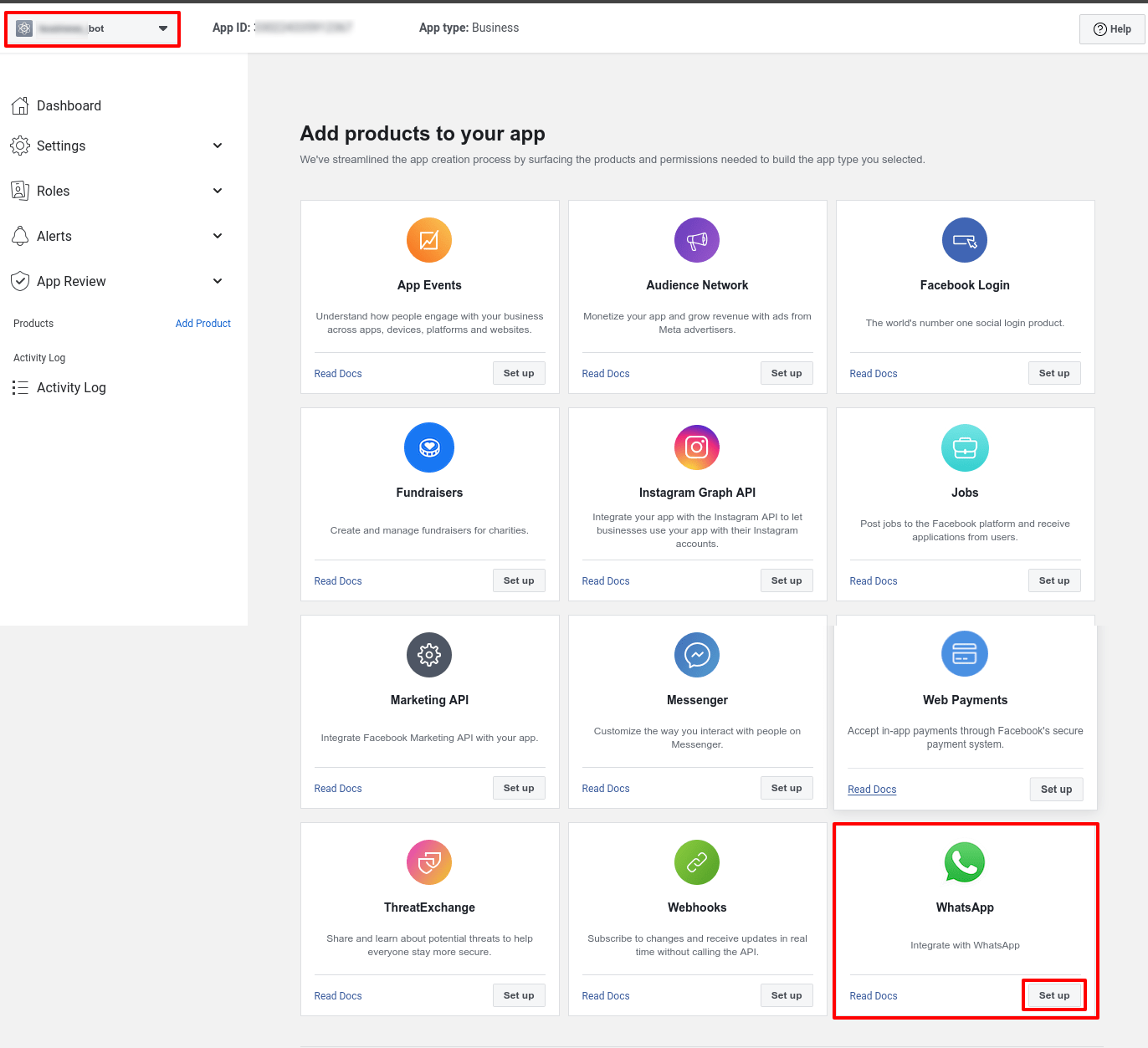
מכיוון שאתם עומדים ליצור אפליקציה עבור חשבון עסקי בוואטסאפ, עליכם להוסיף את וואטסאפ לאפליקציה.
גללו מטה בדף ותראו את מדור הוואטסאפ. כעת לחצו על כפתור ההגדרה של מדור הוואטסאפ.
לאחר לחיצה על כפתור "הגדרה" יופיע דף לשלבים הבאים. ניתן להוסיף אמצעי תשלום כאן. אך ניתן להוסיף את אמצעי התשלום מאוחר יותר.
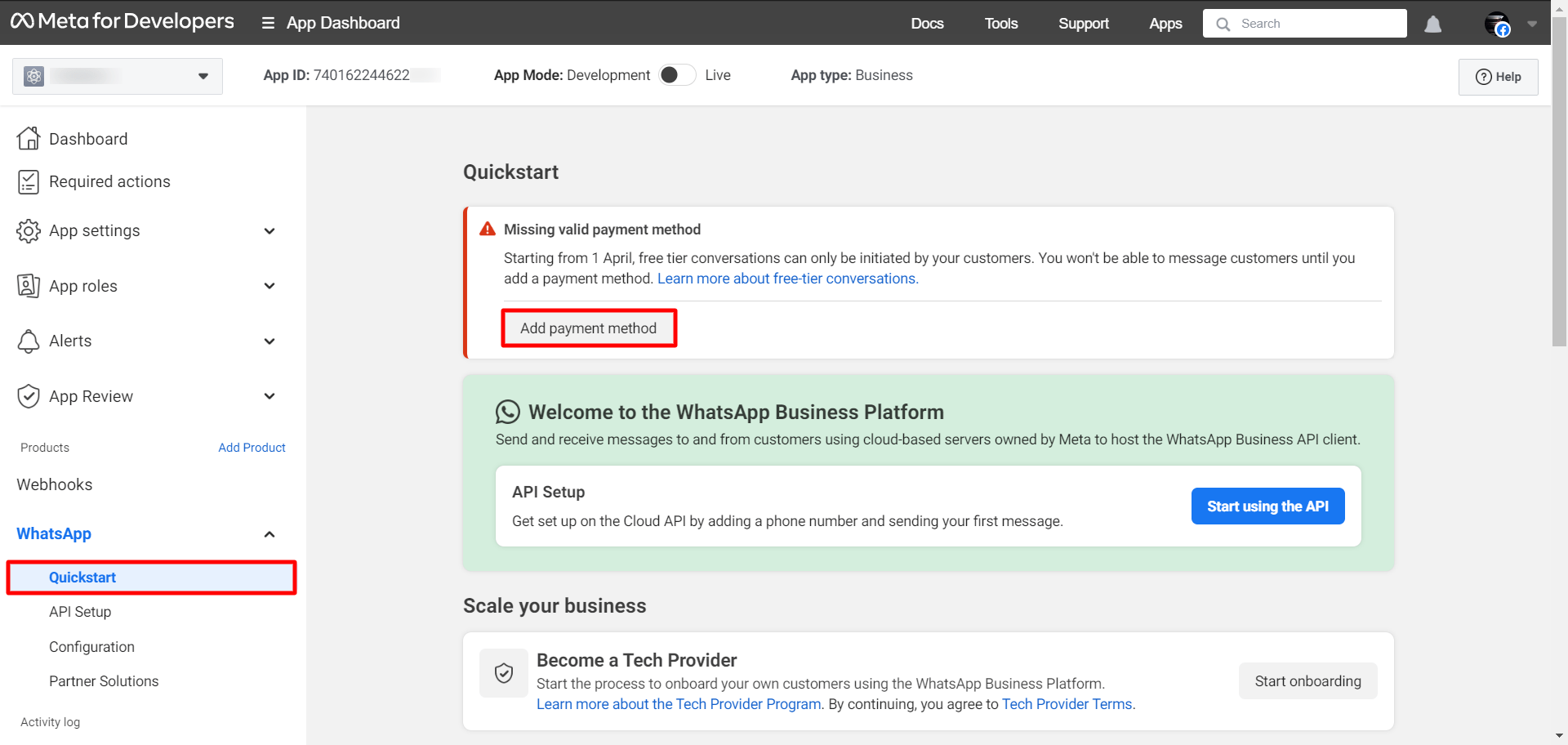
הוסף מספר טלפון
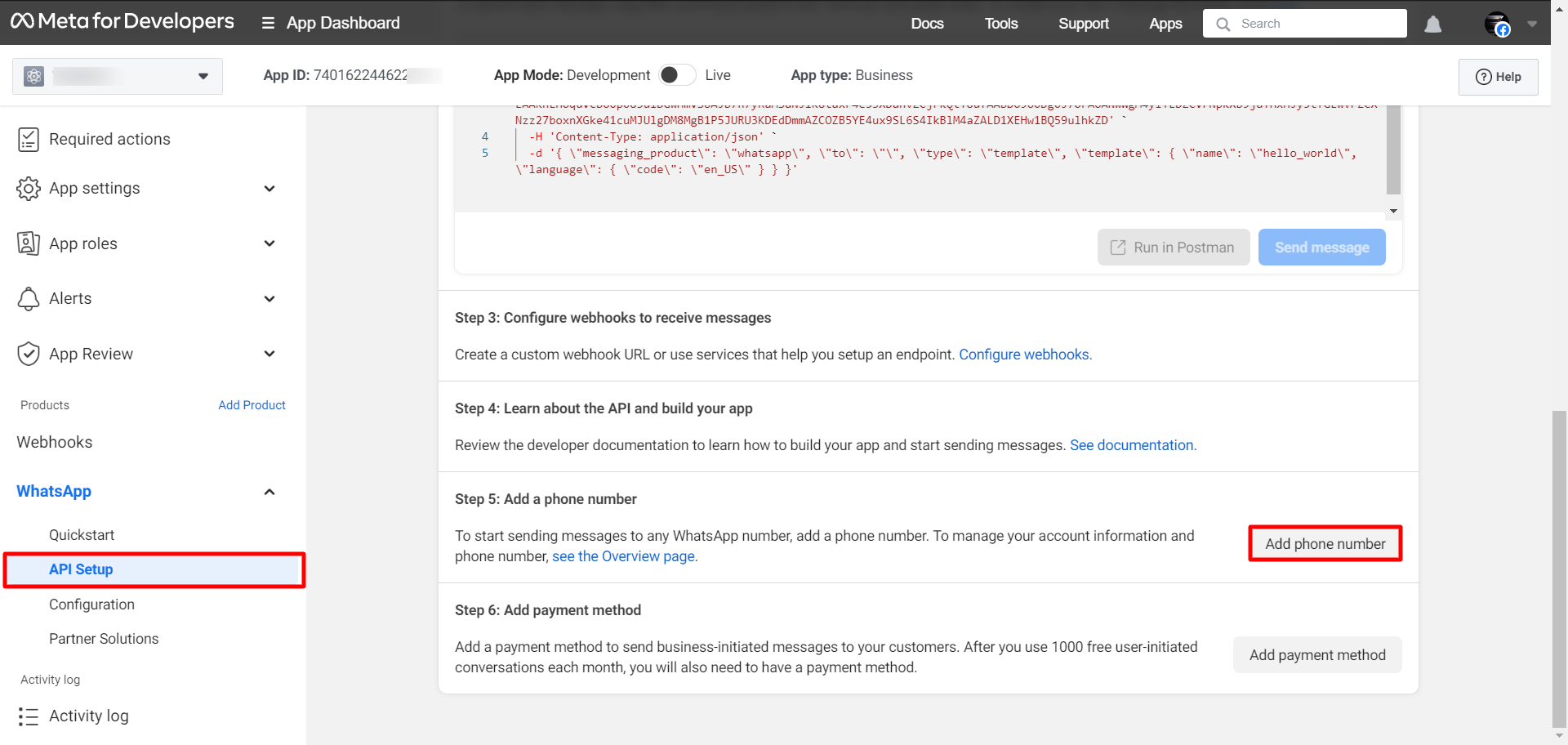
לאחר מכן, עבור אל הגדרת API מהתפריט השמאלי ולחץ על כפתור "הוסף מספר טלפון" כדי להוסיף את מספר הטלפון עבור WhatsApp Cloud API.
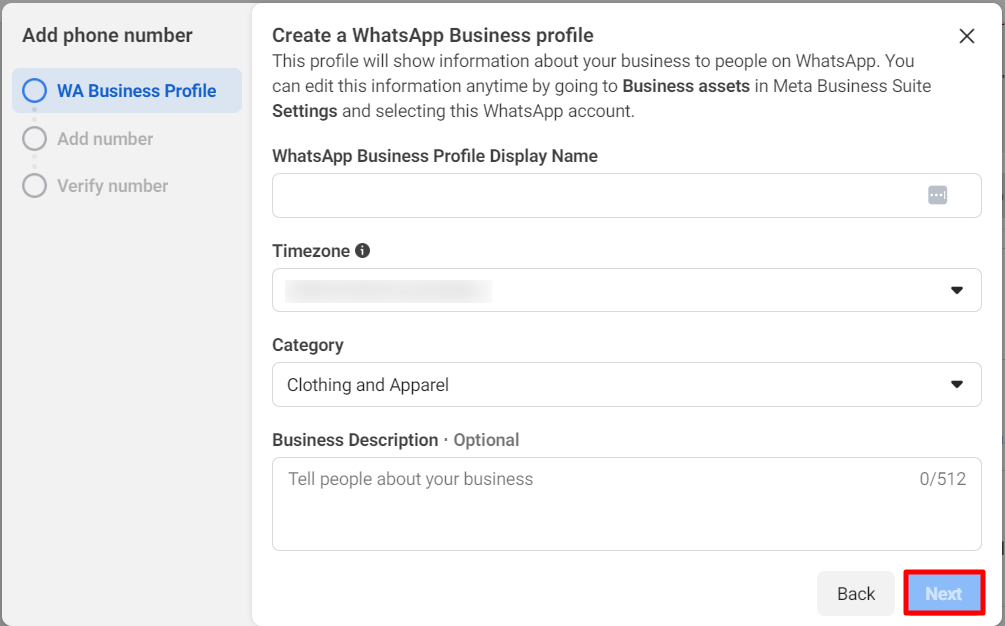
ומיד יופיע טופס מודאלי. בטופס עליכם לספק פרטי פרופיל שיהיו גלויים לאנשים בוואטסאפ.
בשם התצוגה של פרופיל העסק בוואטסאפ, עליכם לספק שם תצוגה. לאחר מכן, בשדה אזור זמן, בחרו אזור זמן. לאחר מכן, בחרו קטגוריה של העסק שלכם בשדה קטגוריה. לחצו על שדה קטגוריה ותופיע רשימה נפתחת של הקטגוריות השונות. ומתוך הרשימה בחרו קטגוריה.
לאחר מכן תוכלו לכתוב את תיאור העסק שלכם - השדה הוא אופציונלי, אינו חובה. לאחר מכן לחצו על הכפתור הבא.
באופן מיידי, יופיע טופס מודאלי עם שדה בשם מספר טלפון. ובשדה מספר טלפון, עליך לספק את מספר הטלפון שלך. לאחר מכן, עליך לבחור כיצד ברצונך לאמת את מספר הטלפון שלך - באמצעות הודעת טקסט או שיחת טלפון.
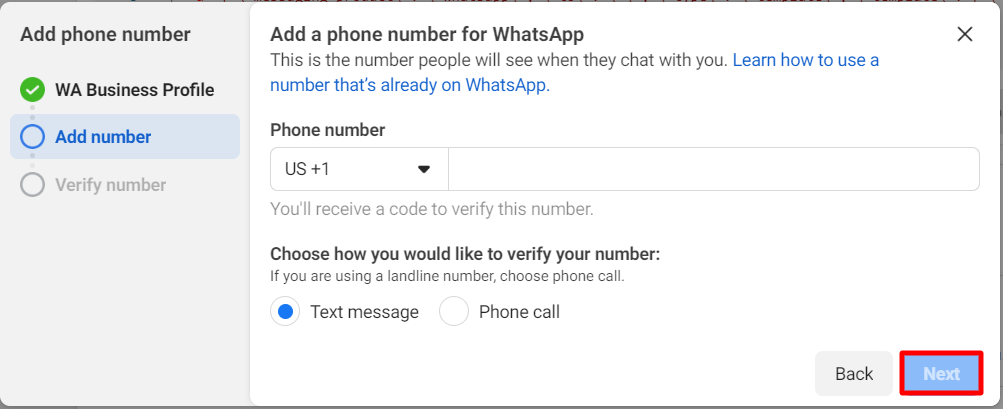
ובכן, לאחר שתספק את מספר הטלפון שלך ובחירת אפשרות האימות לחץ על הכפתור הבא.
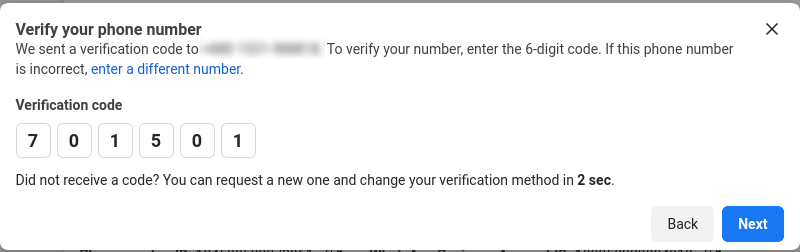
לאחר מכן, עליך לאמת את מספר הטלפון שלך.
הגדרת וובהוק
כעת, עליכם להגדיר את ה-webhook לקבלת הודעות. כדי להגדיר webhooks, עברו לשלב 3 מהגדרת ה-API ולחצו על הקישור Configure webhooks.
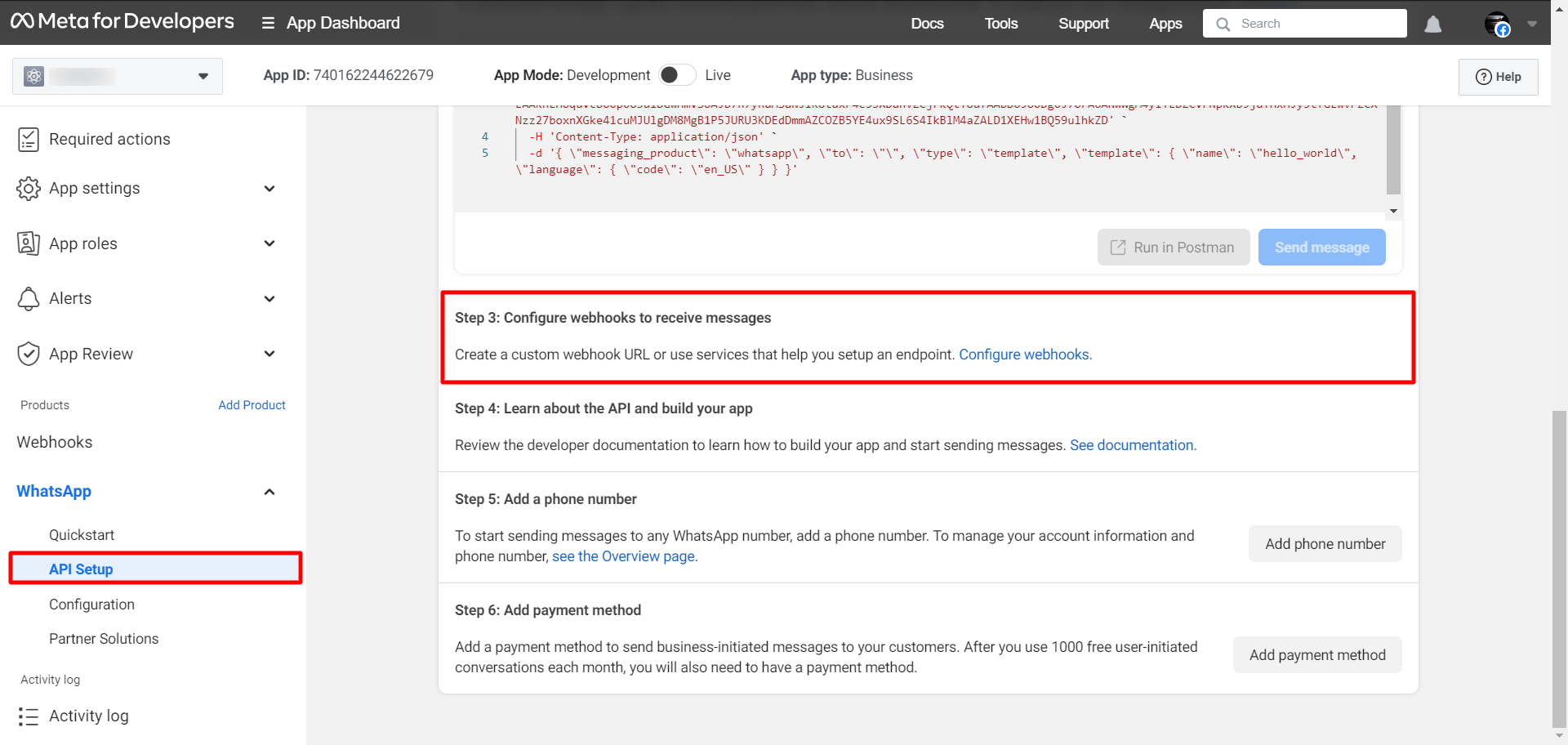
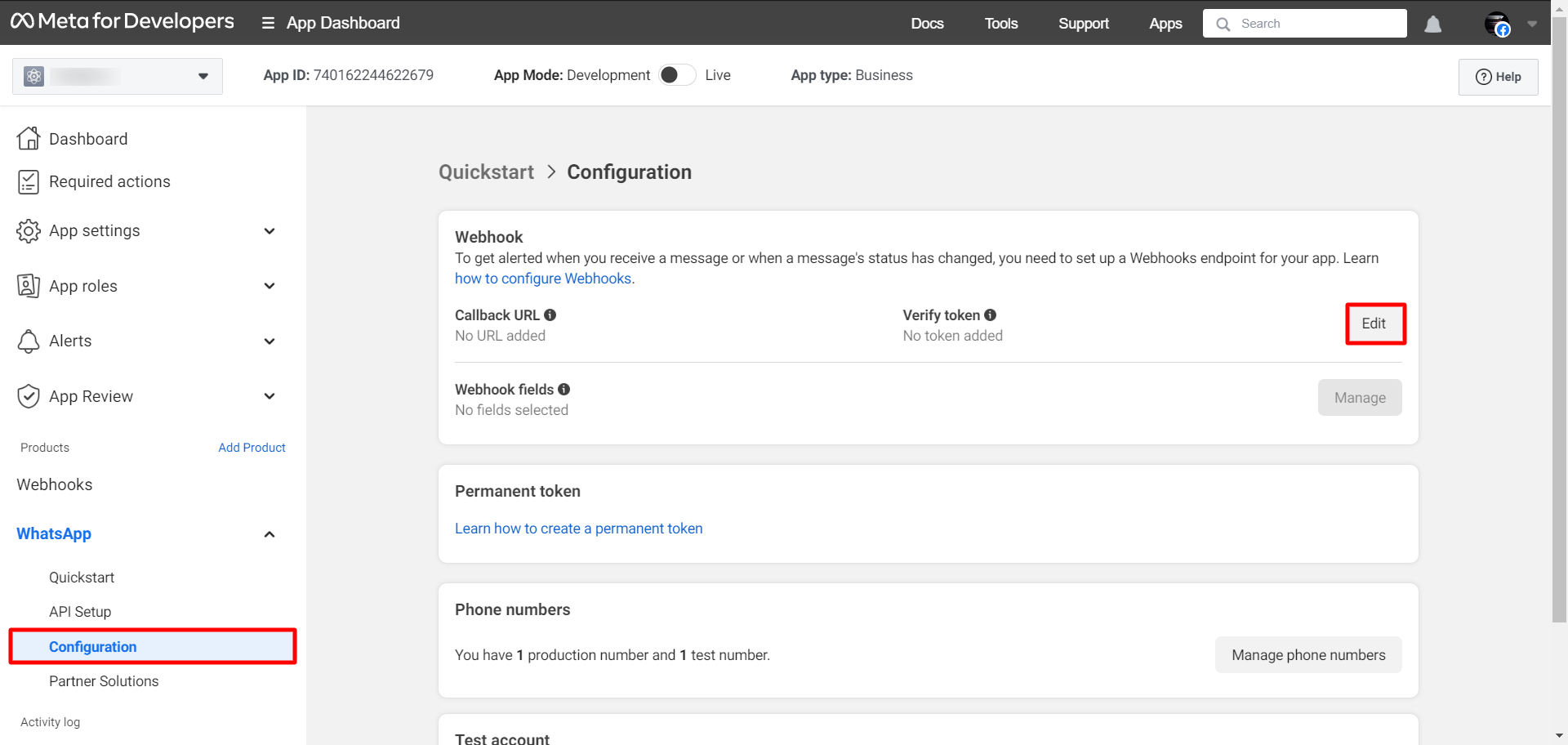
באופן מיידי, יופיע דף בשם "תצורה".
במקטע webhook, תראו כפתור עריכה. כעת לחצו על כפתור העריכה.
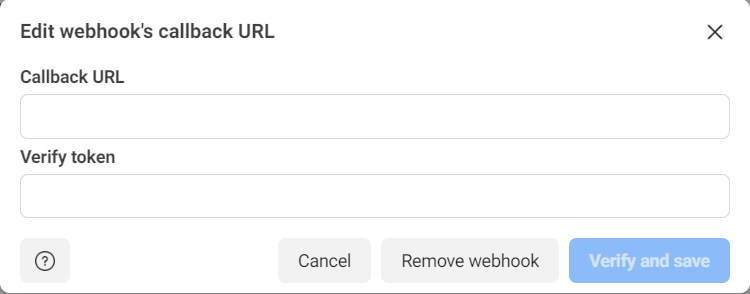
באופן מיידי, יופיע טופס קופץ עם שני שדות - כתובת URL של קריאה חוזרת (callback URL) ו-אימות אסימון (Authentic Token). כעת עליכם לספק כתובת URL של קריאה חוזרת ולאמת את האסימון.
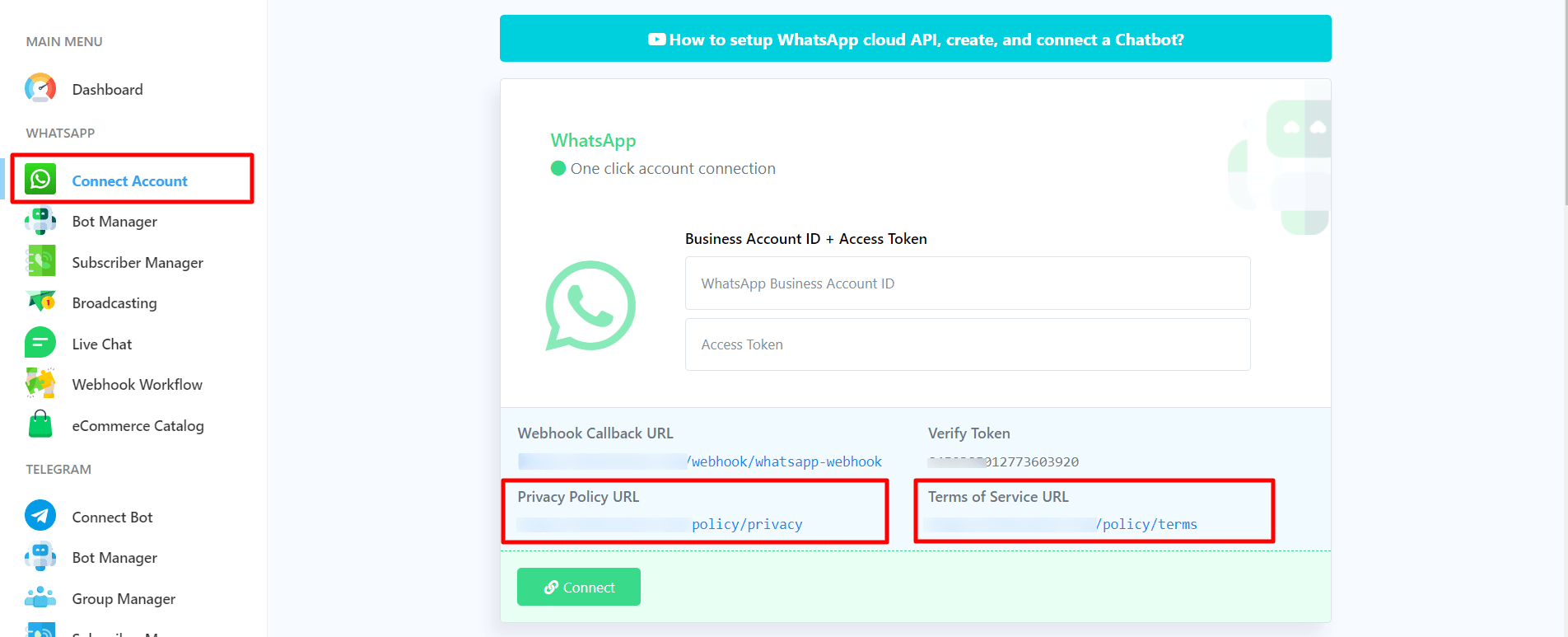
כדי לקבל את כתובת ה-URL של הקריאה החוזרת ולאמת את הטוקן מ-ChatBot IL. התחבר לחשבונך ועבור ללוח המחוונים של ChatBot IL. בסרגל הצד השמאלי של לוח המחוונים, תחת מקטע WhatsApp, תראה את האפשרות להתחבר ל-WhatsApp. כעת לחץ על תפריט התחבר ל-WhatsApp ומיד יופיע דף התחבר ל-WhatsApp Business.
בראש הדף תראו את כתובת ה-URL של Webhook Callback ואת אסימון האימות. העתיקו אותם וחזרו לדף התצורה של פייסבוק המפתח.
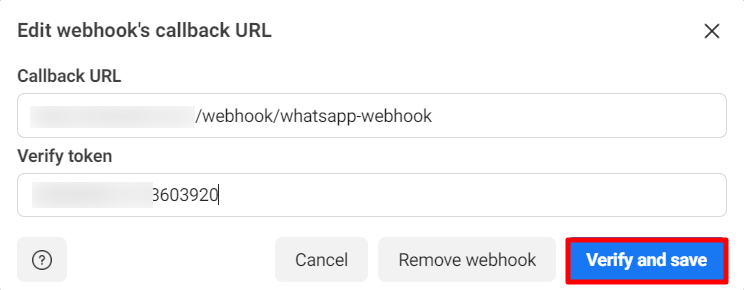
לאחר מכן, הדביקו את כתובת ה-URL של ה-Callback ואת אסימון האימות של ה-Webhook בשדות כתובת ה-URL של ה-callback וה-Authentic token בהתאמה. כעת לחצו על כפתור האימות והשמירה.
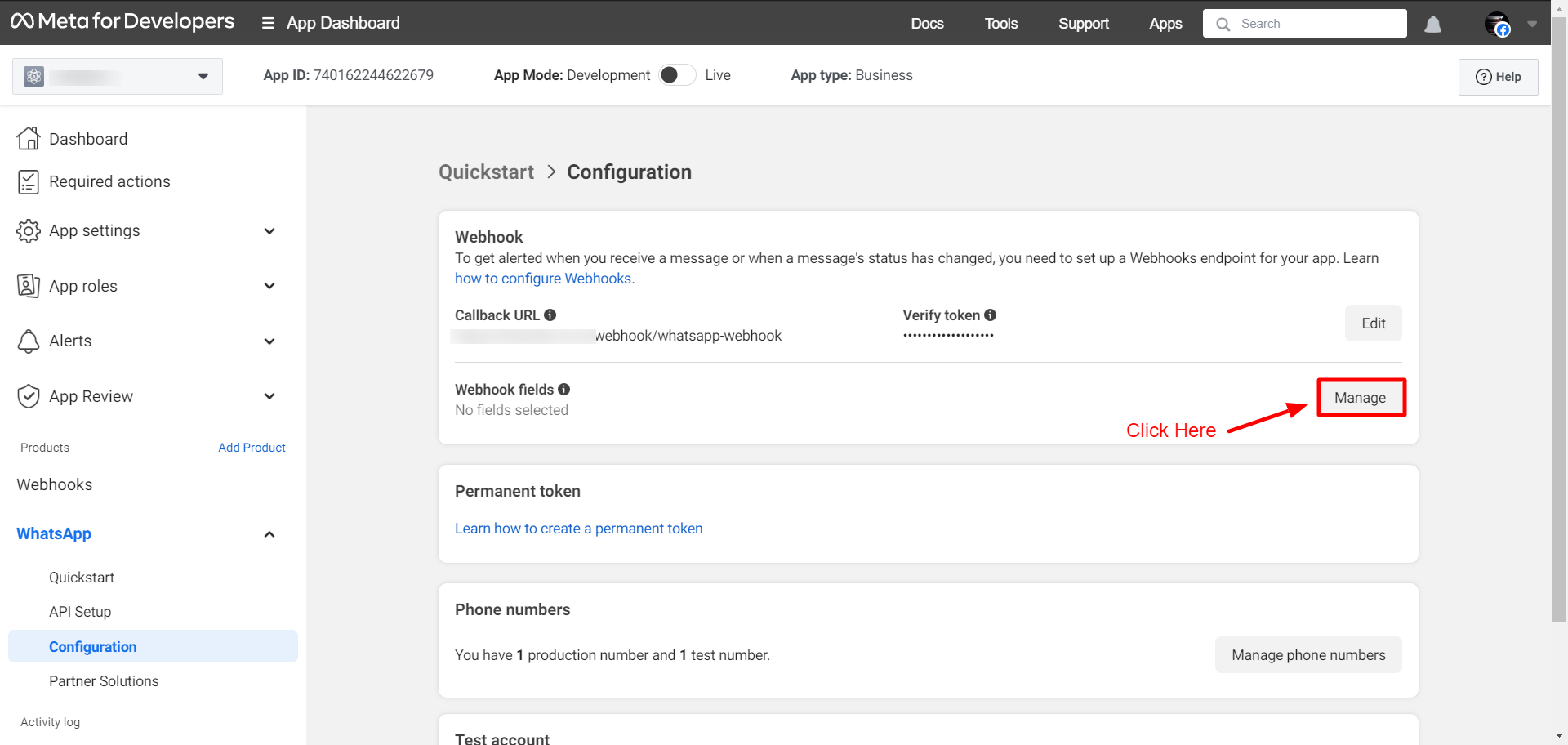
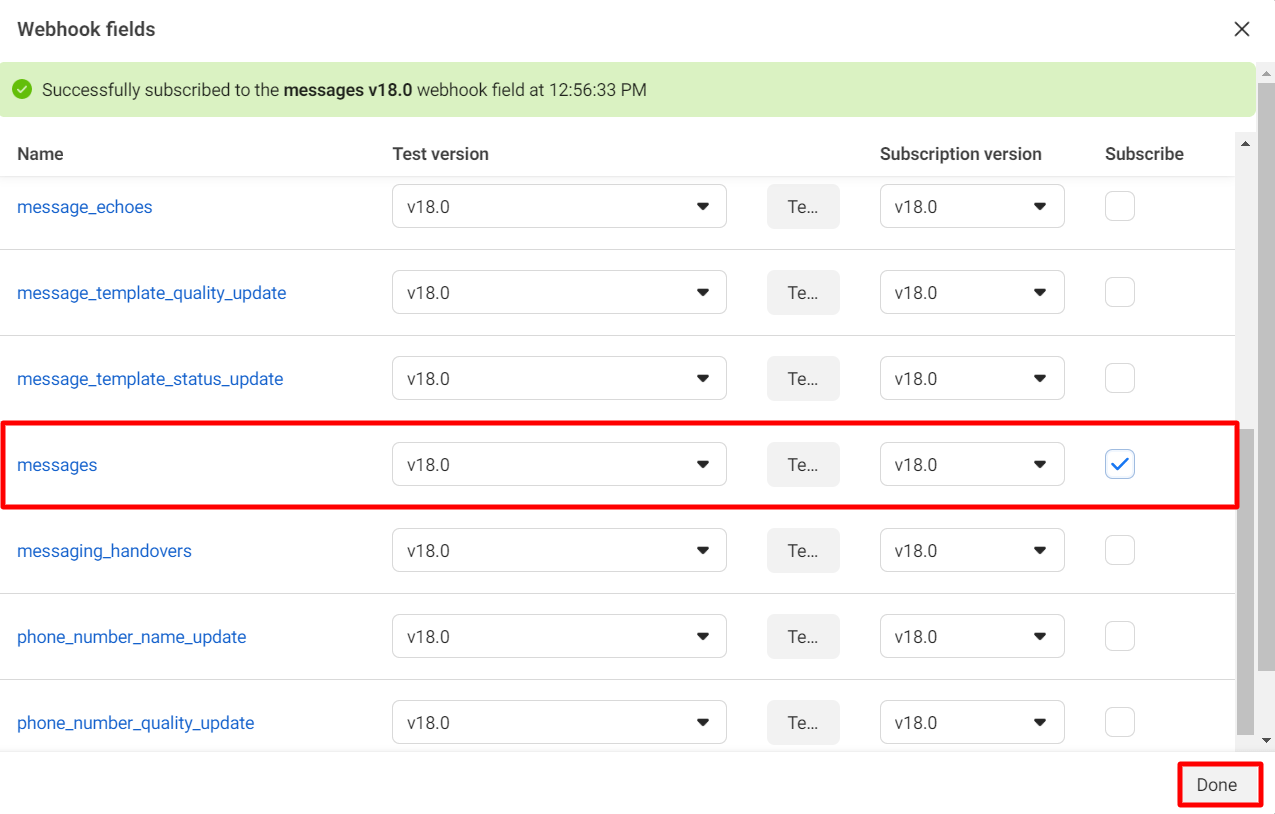
כעת עליך לבחור שדות webhook. כדי לבחור שדות webhook, לחץ על כפתור ניהול.
באופן מיידי, יופיע חלון קופץ עם כמה שדות של webhook. כעת הירשם לשדה webhook של הודעה. כעת לחץ על כפתור סיום.
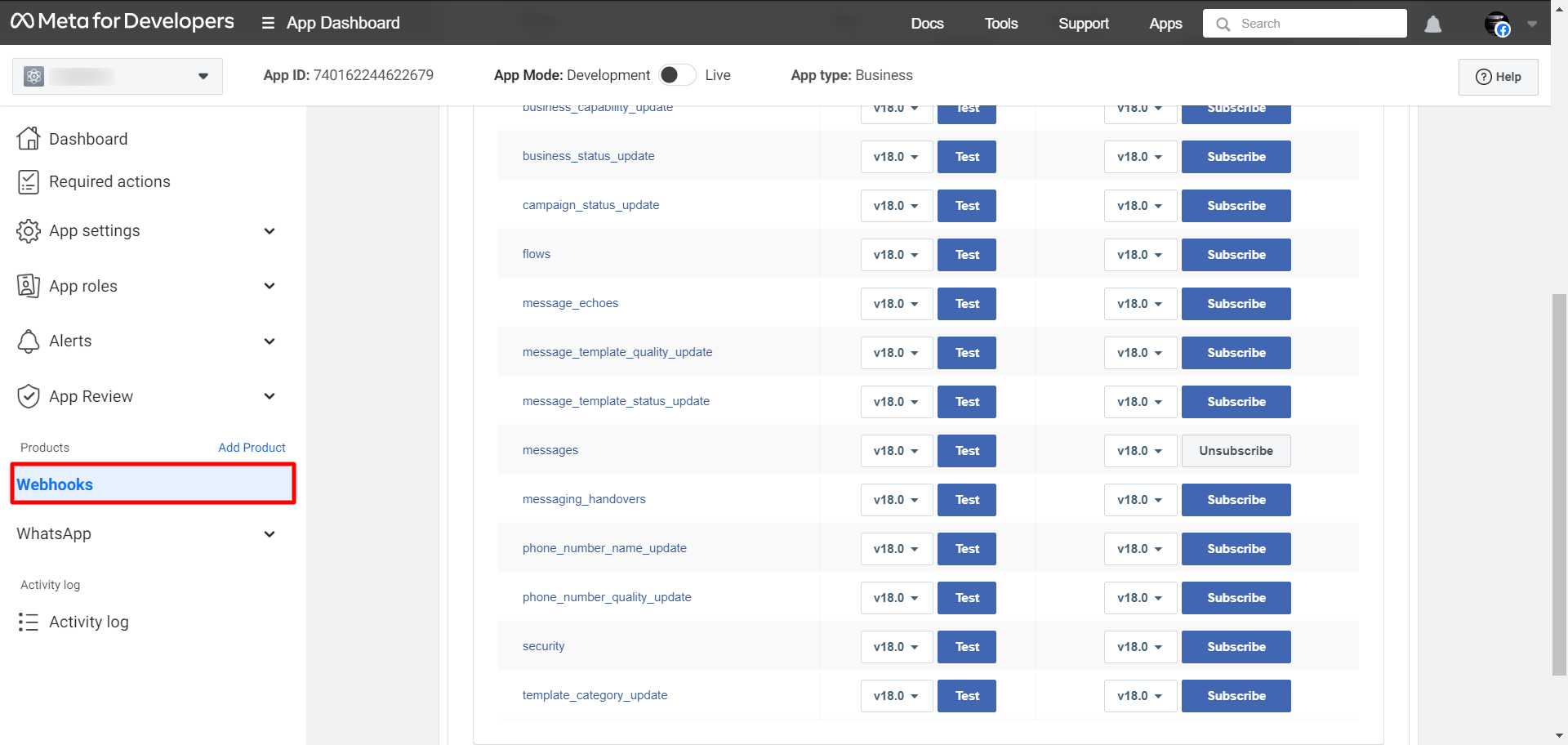
ניתן גם להירשם ולהסיר את הרישום ל-webhooks בדף ה-webhooks. לחצו על תפריט ה-webhooks ודף ה-webhook יופיע עם כמה שדות webhook. בדף, תוכלו להירשם ולהסיר את הרישום לכל שדה webhook.
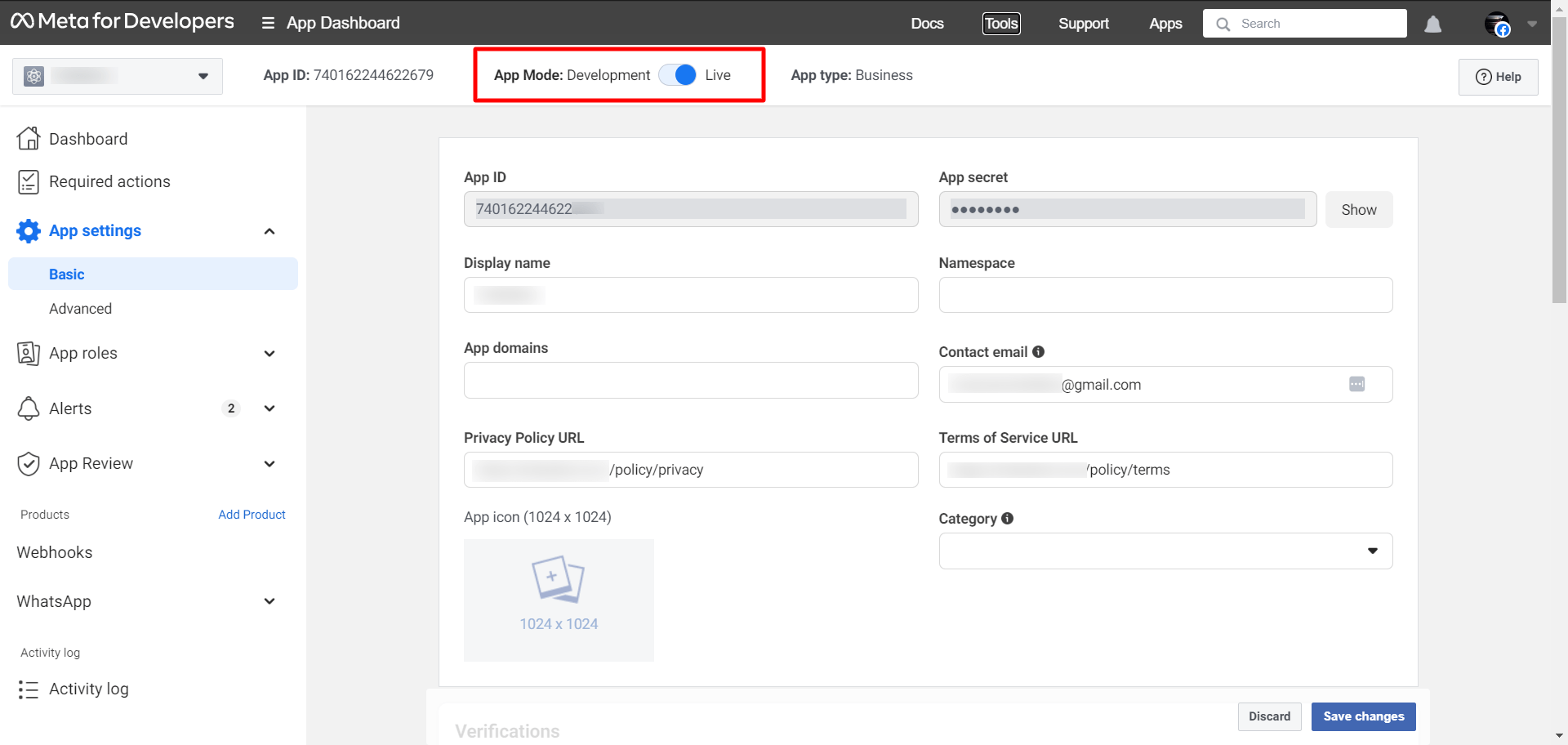
לאחר מכן, מהגדרות האפליקציה, לחצו על האפשרות Basic והוסיפו את כתובת ה-URL של מדיניות הפרטיות ואת כתובת ה-URL של תנאי השירות מהקובץ ChatBot IL. כתובות URL אלו זמינות בדף הבוט של Connect בקובץ ChatBot IL. לאחר הוספת כתובות URL אלו, פשוט לחצו על כפתור "שמור שינויים".
כדי לקבל את כתובות ה-URL האלה, עבור אל Connect bot.
לאחר הוספת כתובות ה-URL של הפרטיות והתנאים וההגבלות, פשוט הפעל את מצב החי ממצב המפתח. לשם כך, פשוט לחץ על כפתור ההפעלה כפי שמוצג למטה.
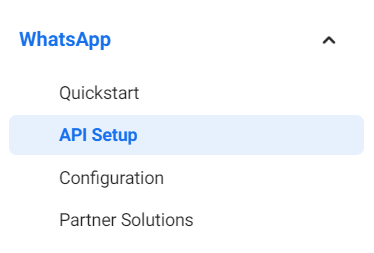
כעת חזרו לדף הגדרת ה-API על ידי לחיצה על תפריט הגדרת ה-API בסרגל הצד השמאלי של הדף.
איסוף אסימון גישה
עכשיו אתה צריך לאסוף אסימון גישה קבוע כדי לחבר את הבוט שלך.
בחלק שלב 5, לחצו על כפתור ראה את דף הסקירה הכללית.

באופן מיידי, תועברו לדף הסקירה הכללית של אתר הפייסבוק של העסק.
בדף הסקירה הכללית, לחצו על כפתור התפריט וסרגל הצד השמאלי יורחב עם כל הכלים. כעת לחצו על הגדרות עסקיות.
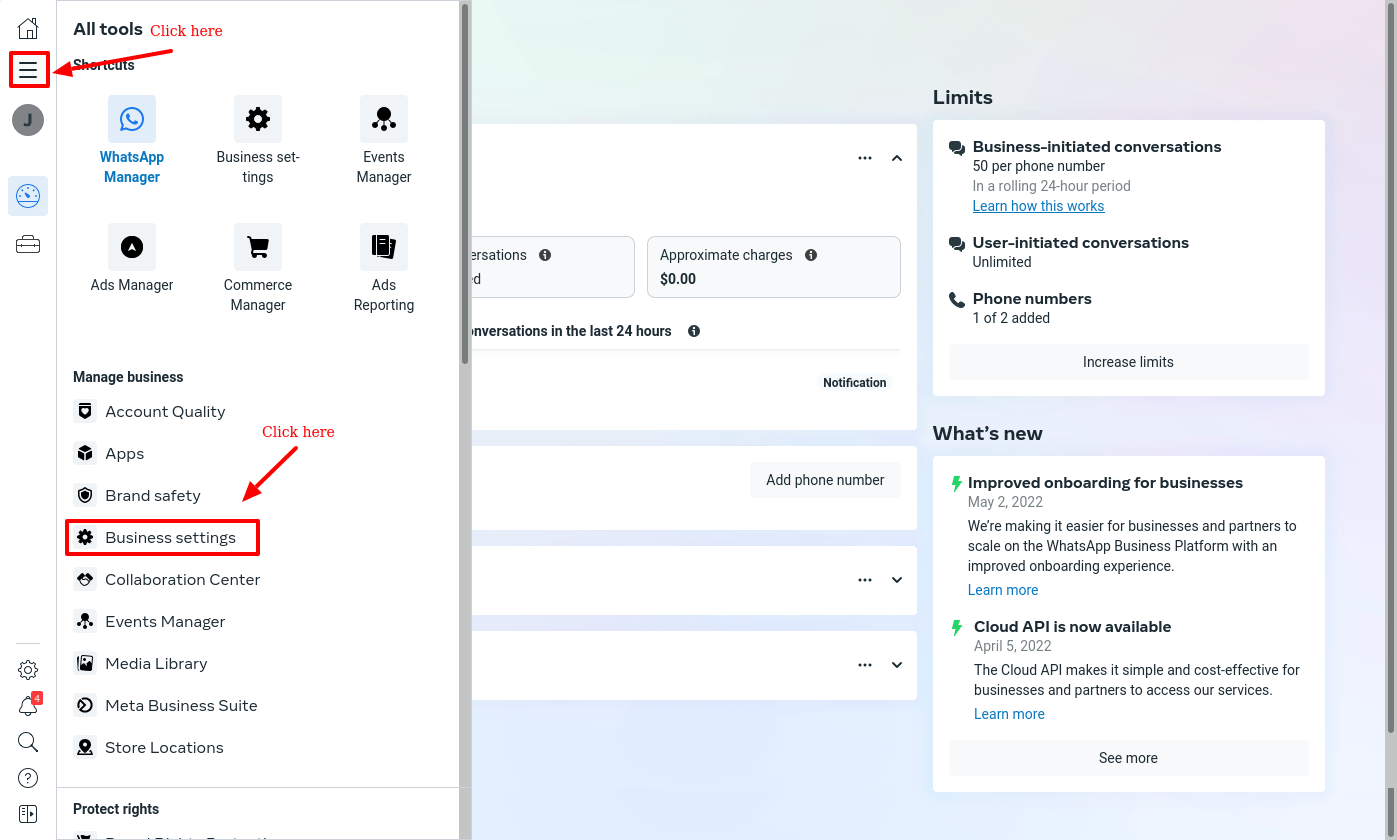
ותועבר לדף הגדרות העסק.
כעת עליך ליצור משתמש. כדי ליצור משתמש, ראשית, עליך לבחור משתמש מערכת בסרגל הצד השמאלי של דף הגדרות העסק. כעת עליך להוסיף משתמש על ידי לחיצה על כפתור ההוספה.
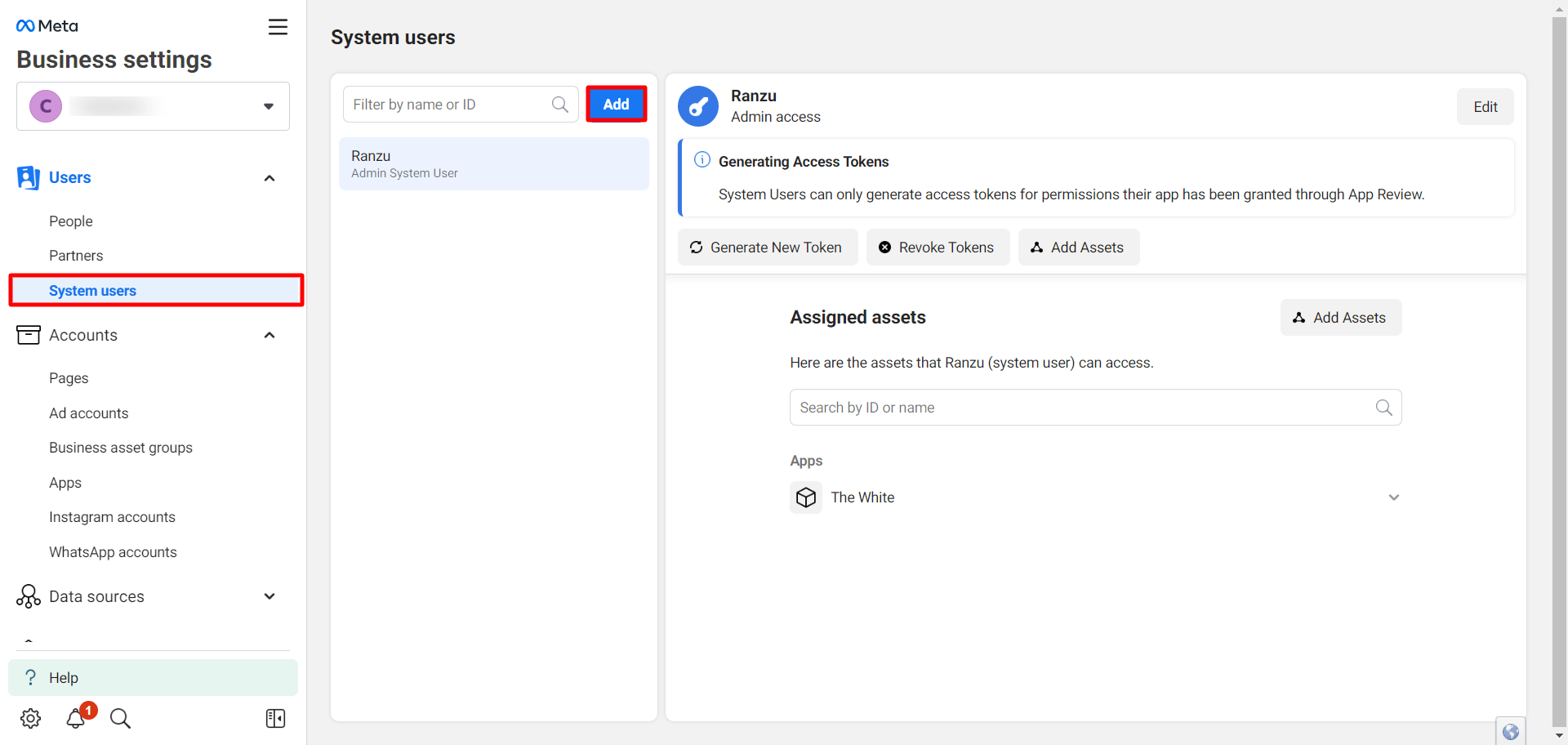
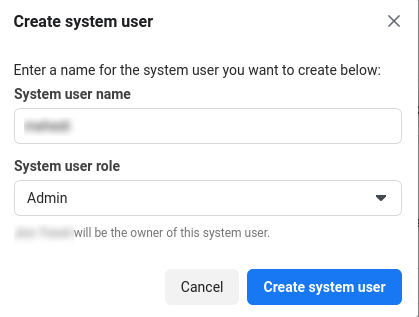
בדיוק כשאתם לוחצים על כפתור "הוסף משתמש", יופיע טופס קופץ עם שם משתמש המערכת ושדה התפקיד.
בשדה שם משתמש המערכת, ציין שם משתמש, ובשדה תפקיד משתמש המערכת, בחר תפקיד - עובד או מנהל.
אם ברצונך להוסיף משתמש כעובד, בחר עובד. מצד שני, אם ברצונך להוסיף משתמש כמנהל, בחר מנהל.
לאחר מכן לחצו על כפתור יצירת משתמש מערכת. זה ייצור את המשתמש.
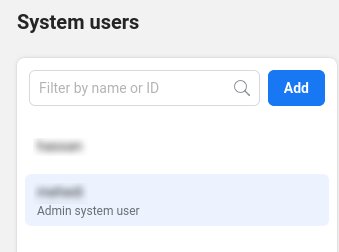
לאחר שיצרת משתמש, הוא יהיה זמין ברשימת המשתמשים.
כעת עליך להוסיף נכסים עבור משתמש. כדי להוסיף נכסים עבור משתמש, בחר משתמש ולחץ על כפתור הוסף נכסים.
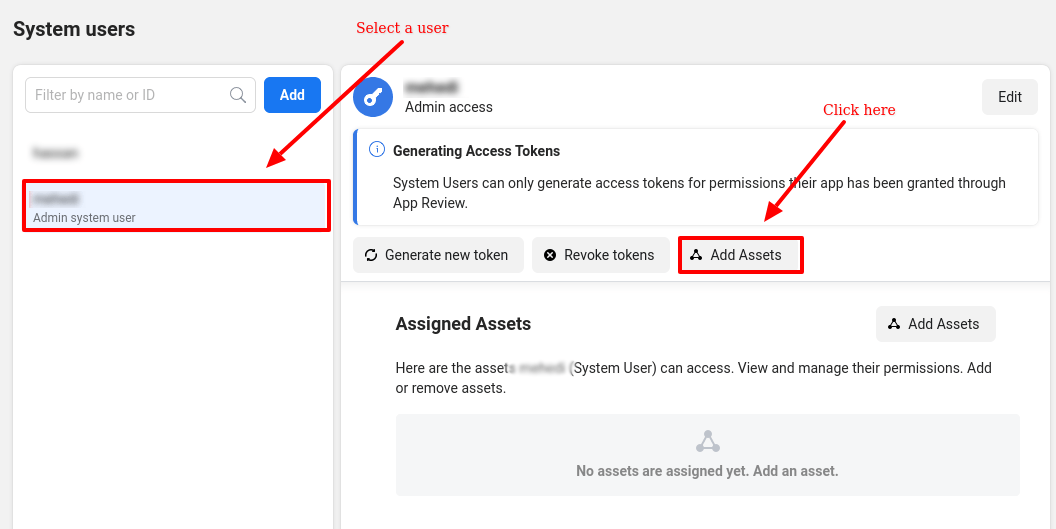
באופן מיידי, יופיע חלון מודאלי. במקטע "בחר סוג נכס" של המודאל, בחר בתפריט "אפליקציות". כעת בחר את האפליקציה שאליה ברצונך להקצות נכסים. לאחר מכן תן הרשאה. כאן אני מאפשר שליטה מלאה על ידי הפעלת כפתור הבחירה של האפשרות "שליטה מלאה". כעת לחץ על כפתור "שמור שינויים".
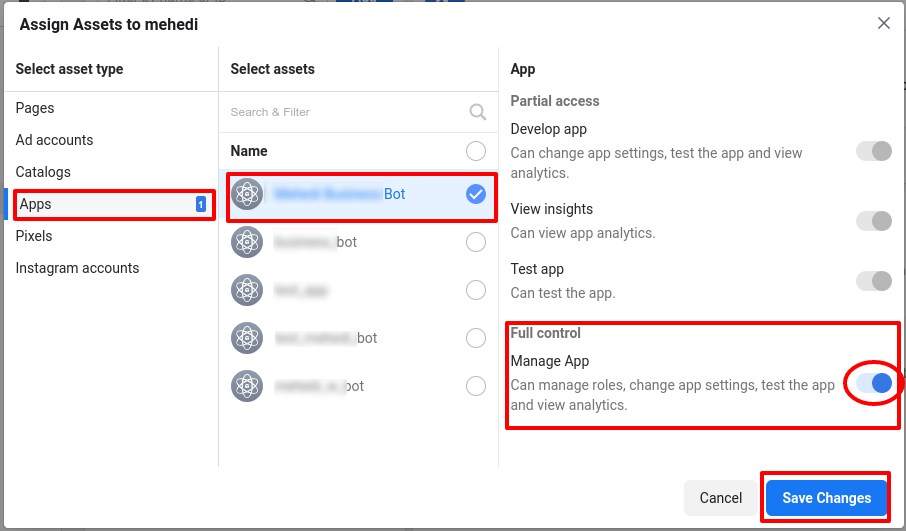
כעת עליך ליצור אסימון גישה. כדי ליצור אסימון גישה עבור המשתמש לחץ על כפתור "צור אסימון חדש".
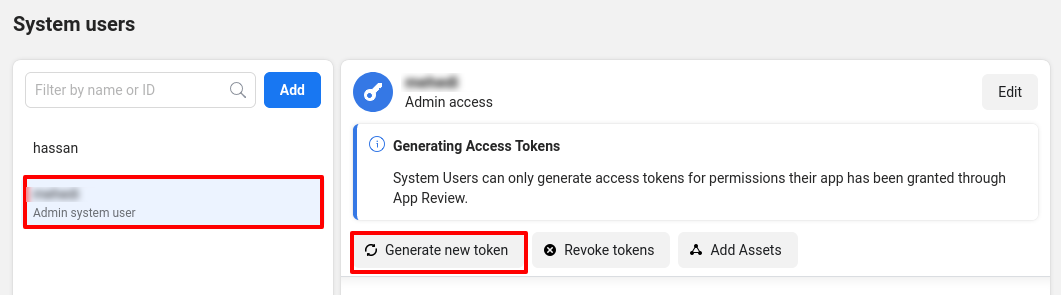
באופן מיידי, יופיע טופס מודאלי עם שדה בשם בחר אפליקציה. כעת לחץ על השדה בחר אפליקציה, ותופיע רשימה נפתחת של האפליקציות שלך.
לאחר מכן תופיע רשימה של הרשאות זמינות. מהרשימה, עליכם לבחור ניהול עסקי, ניהול קטלוג, הודעות עסקיות בוואטסאפ וניהול עסקי בוואטסאפ. כעת לחצו על כפתור יצירת אסימון.
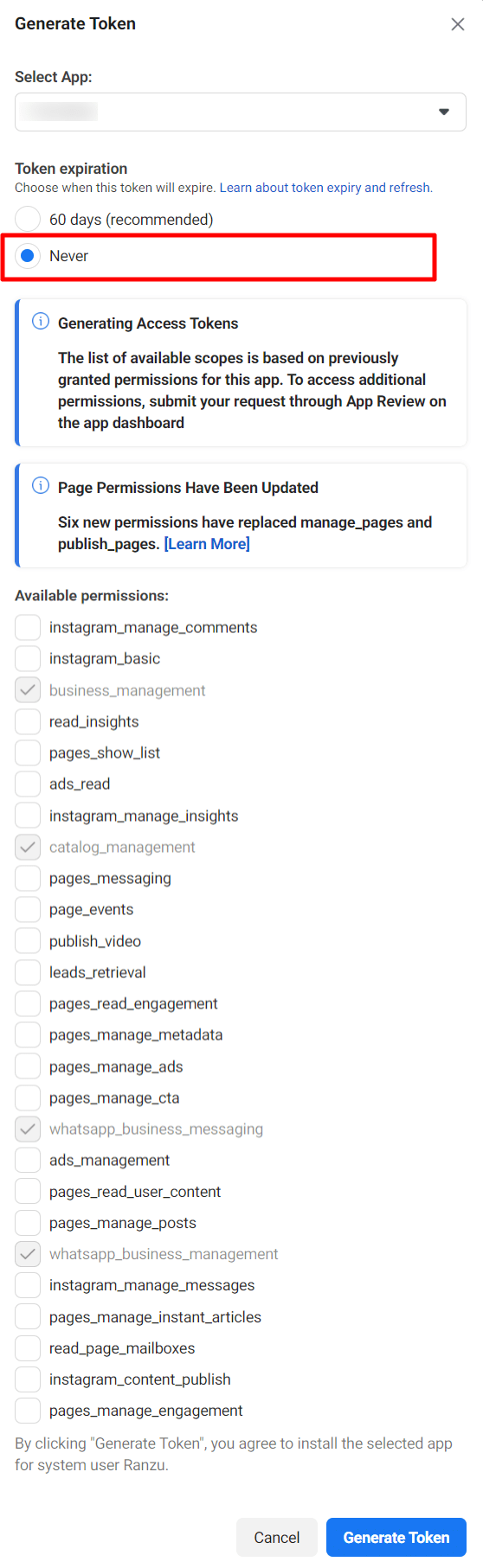
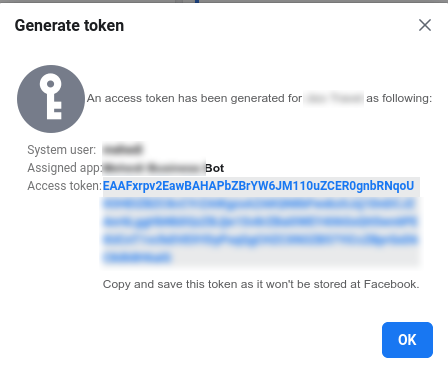
באופן מיידי, יופיע מודאל עם אסימון גישה. כעת העתיקו ושמרו את אסימון הגישה.
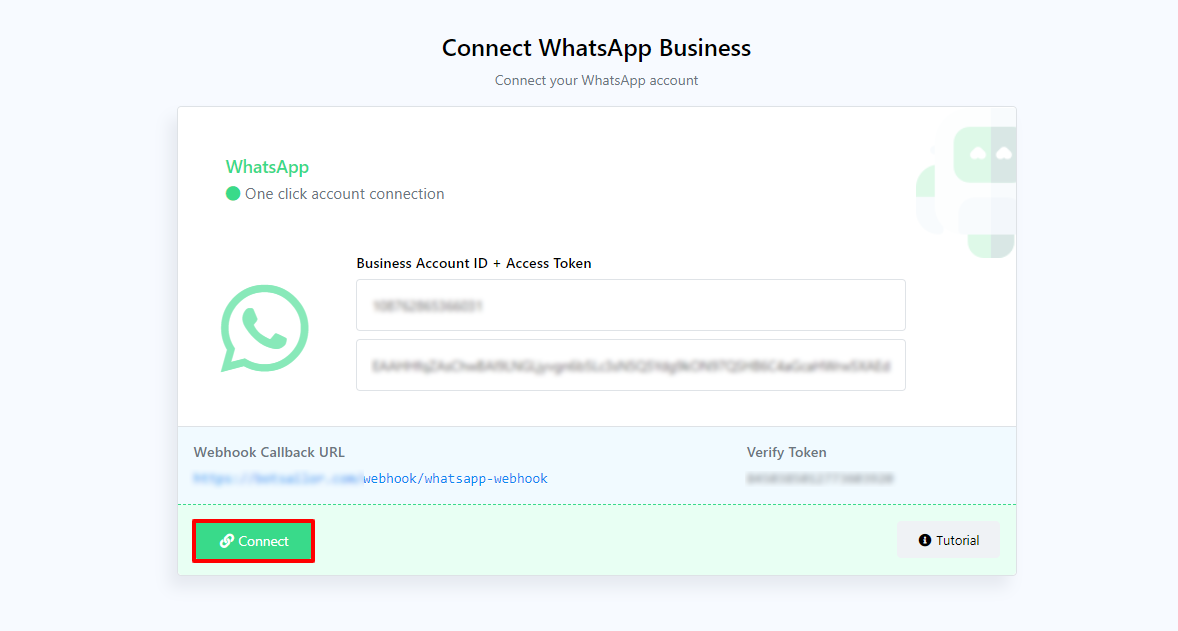
כעת עבור ללוח המחוונים. באזור WhatsApp בסרגל הצד השמאלי, לחץ על תפריט התחברות WhatsApp. יופיע דף התחברות WhatsApp באופן מיידי.
כעת עליכם להזין את מזהה חשבון הוואטסאפ העסקי ואת אסימון הגישה.
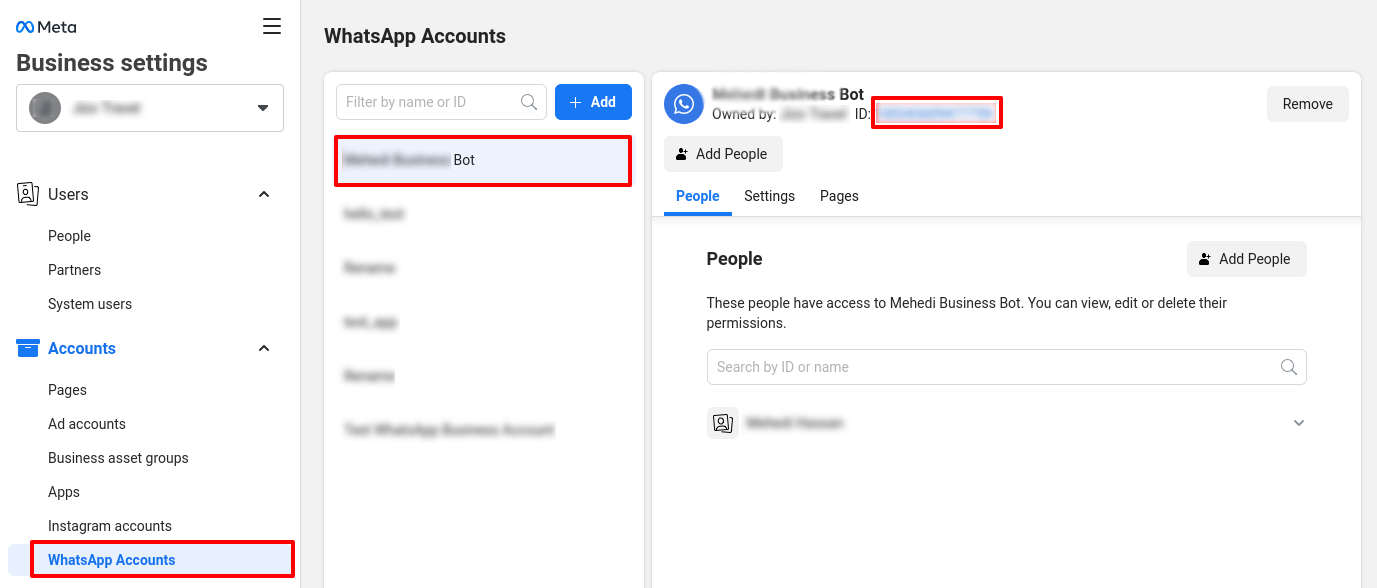
כדי לקבל את מזהה חשבון WhatsApp Business, עבור לדף הגדרות העסק. לאחר מכן, בסרגל הצד השמאלי של הדף, בחר את תפריט חשבון WhatsApp. באופן מיידי, יופיע מקטע חשבונות WhatsApp. כעת בחר את האפליקציה שלך והעתק את מזהה חשבון WhatsApp Business.
לאחר הזנת מזהה חשבון WhatsApp Business וקוד הגישה, לחצו על כפתור התחברות.
ותראה הודעה על הצלחה.

Iאם תקראו את המאמר בעיון ותעקבו אחר ההוראות שלב אחר שלב, תוכלו לחבר בקלות את בוט הוואטסאפ ל - ChatBot IL.