מנהל מנויי טלגרם
מנהל מנויים בפלטפורמת צ'אטבוט משמש ככלי חיוני לטיפול יעיל ולאינטראקציה עם בסיס המשתמשים או המנויים של הצ'אטבוט שלך. הוא מספק מגוון רחב של פונקציונליות הכוללת פילוח מנויים, כלי תקשורת, ניהול נתונים, יכולות אוטומציה ותכונות דיווח מקיפות. פונקציונליות זו נועדה לשפר את חוויית המשתמש הכוללת ולמטב את יעילות האינטראקציות עם הצ'אטבוט שלך.
גישה למנהל המנויים
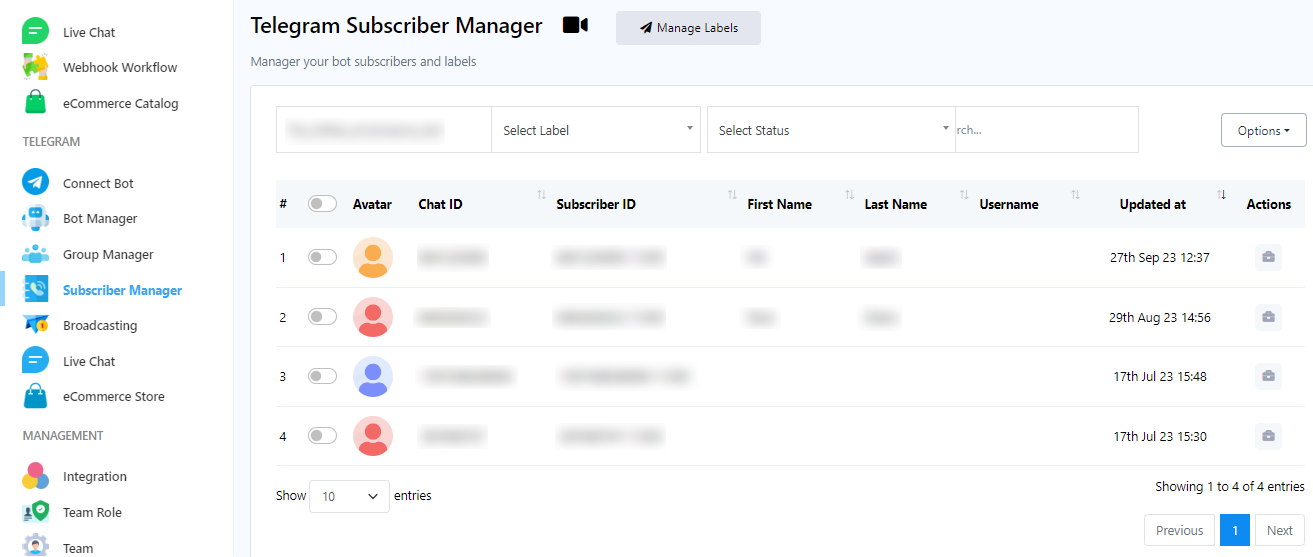
כדי לגשת למנהל המנויים בפלטפורמת הצ'אטבוט, בצעו את השלבים הבאים:
- נווט אל לוח המחוונים.
- בסרגל הצד השמאלי של לוח המחוונים, מצא את `מנהל המנויים` תחת טלגרם ולחץ עליו.
ניהול תוויות
תווית משמשת כתג או מזהה המשמש לסיווג וקיבוץ נתוני או ישויות של מנויים. תוויות משמשות בעיקר כדי להציג ארגון מובנה וקל לחיפוש של מידע. הן משמשות כאמצעי להוספת מטא-נתונים או פרטים תיאוריים לפריטים, ובכך מפשטות את ניהולם, יכולת החיפוש והארגון שלהם בתוך מערכות דיגיטליות.
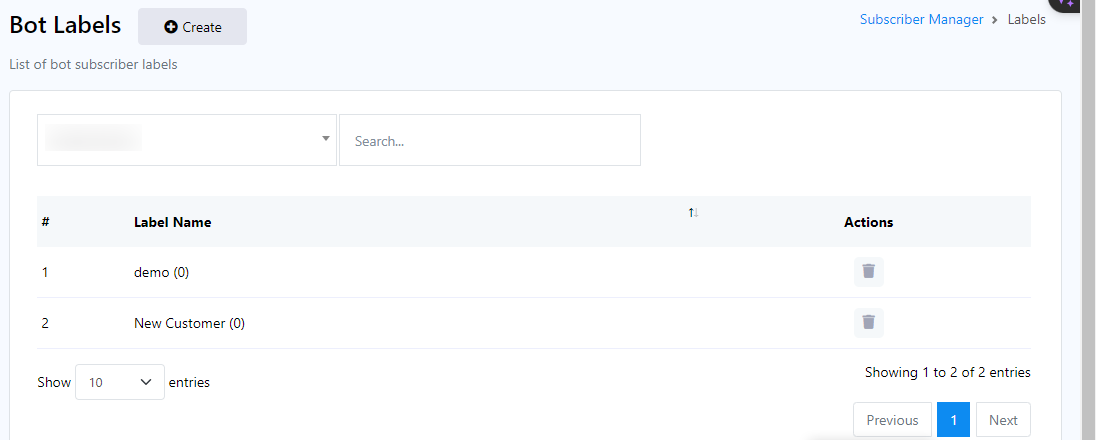
כדי לנהל תוויות ביעילות, אנא בצעו את השלבים הבאים בתוך מנהל המנויים של טלגרם:
- התחל על ידי גישה לשדה `נהל תווית` בתפריט מנהל המנויים של טלגרם.
- כדי ליצור תוויות חדשות לארגון הנתונים שלך, פשוט לחץ על כפתור 'צור'.
- ניתן גם לאתר תוויות על ידי ביצוע חיפוש ב'סרגל החיפוש'.
- אם ברצונך לשייך תווית לבוט ספציפי, לחץ על התפריט הנפתח, ולאחר בחירת בוט, התוויות המשויכות לבוט זה יוצגו למטה.
Create Label
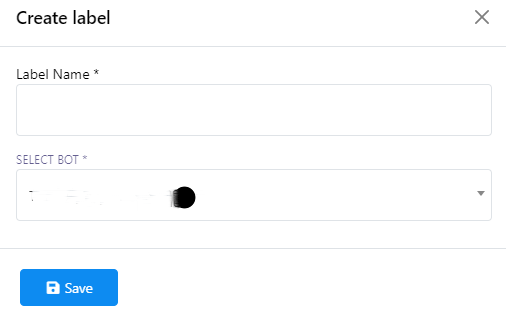
כדי ליצור תווית חדשה, אנא בצע את השלבים הבאים:
- לחץ על כפתור `צור` כדי להתחיל בתהליך יצירת התווית.
- לאחר הלחיצה, תתבקשו לספק כותרת לתווית ולבחור בוט מהתפריט הנפתח.
- לאחר שמילאתם את המידע הדרוש, שמרו את התווית.
מחיקת תווית
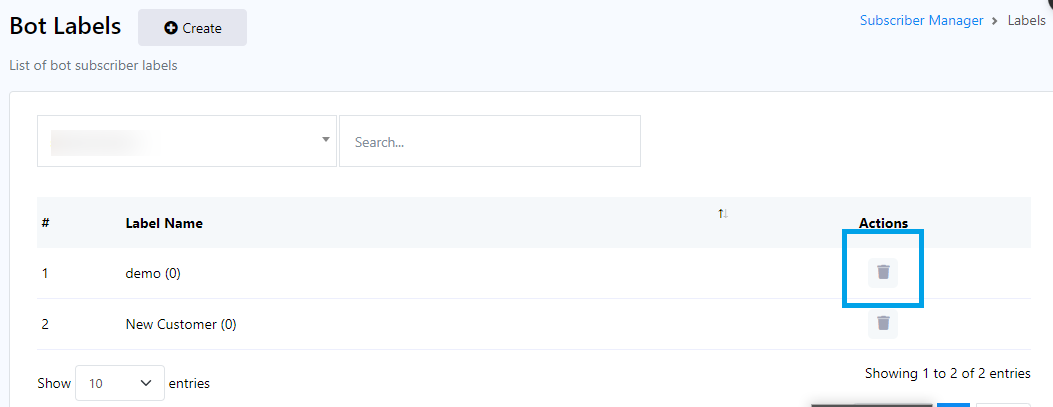
כדי למחוק תווית, פשוט לחץ על כפתור הפעולה שליד שם התווית.
חיפוש מנויים
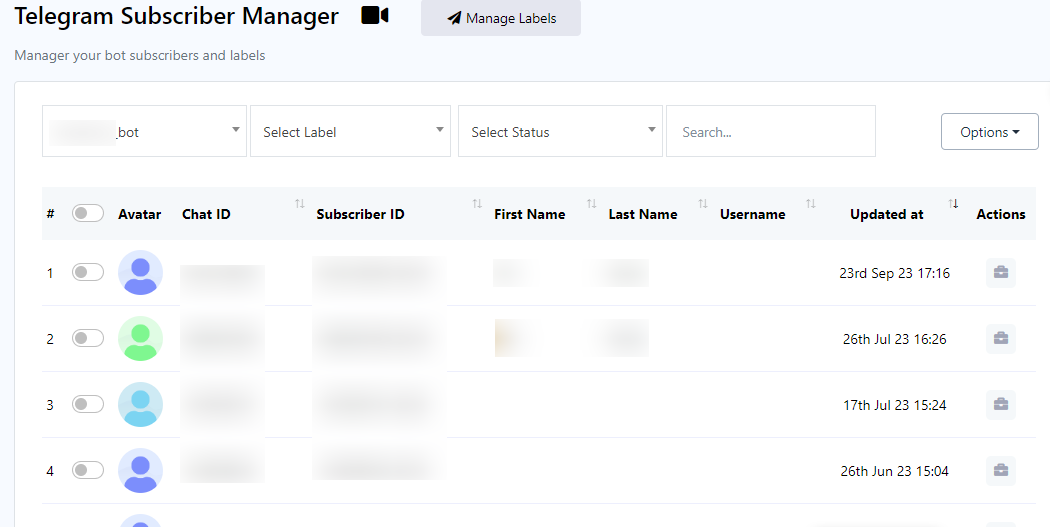
כדי לחפש מנויים, אנא בצעו את השלבים הבאים:
- התחל על ידי בחירת בוט מהתפריט הנפתח הממוקם בצד שמאל של סרגלי הקלט.
- לאחר מכן, בחר תווית מהתפריט הנפתח הסמוך לבחירת הבוט.
- לאחר שבחרתם תווית, המשיכו לבחור 'מנוי' או 'לא מנוי' מהתפריט הנפתח.
- לבסוף, השתמשו בסרגל החיפוש כדי להתחיל את החיפוש בהתבסס על הקריטריונים שציינתם בשלבים הקודמים.
Options
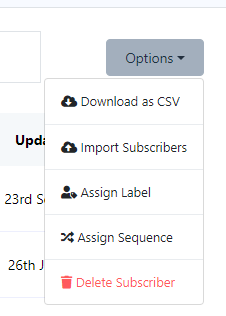
כעת נווטו אל כפתור `אפשרויות`, תכונה רב-תכליתית המאפשרת לכם לבצע מגוון משימות. לאחר לחיצה על כפתור `אפשרויות`, תפריט נפתח יחשוף מערך של אפשרויות:
- Download as CSV
- Import Subscribers
- הקצה תווית
- הקצאת רצפים
- מחיקת מנויים
ייבוא מנויים
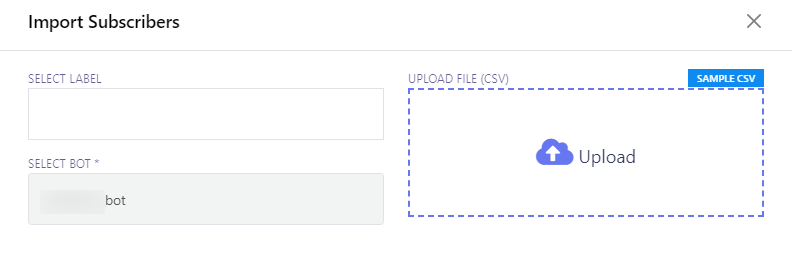
כדי לייבא מנויים, בצע את השלבים הבאים:
- אתר את האפשרות 'ייבוא מנויים' בתפריט.
- לחץ על תפריט `ייבוא מנויים`, שיפתח טופס מודאלי שכותרתו `ייבוא מנויים`.
- בתוך הצורה המודאלית, תמצאו שני שדות מכריעים:
- בחירת תווית: בחרו תווית המתאימה למנויים שברצונכם לייבא.
- בחירת בוט: ציין את הבוט שאליו ברצונך להקצות את המנויים המיובאים.
- בחר את הבוט המתאים לייבוא מנויים.
- אם יש לך תוויות ספציפיות המשויכות למנויים שברצונך לייבא, תוכל לציין אותן כאן.
- לחץ על כפתור `העלה` כדי להתחיל בתהליך הייבוא.
Assign Label
כדי להקצות מנויים ללייבל, בצע את השלבים הבאים:
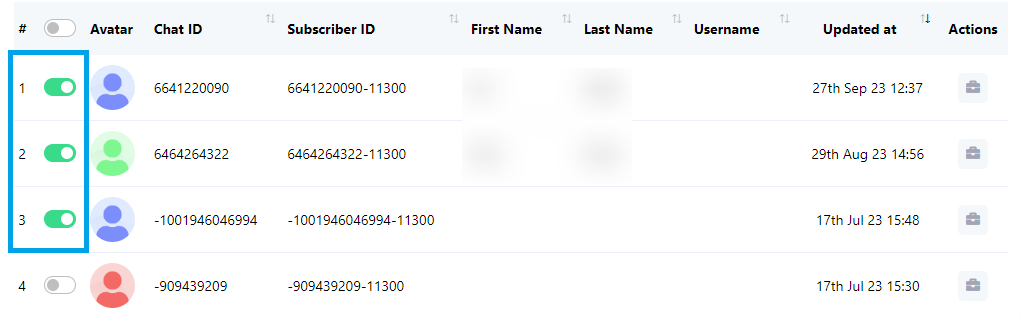
- ברשימת המנויים, סמן/י את המנויים שברצונך להקצות לתווית.
- לחץ על 'אפשרויות' ולאחר מכן בחר 'הקצה תווית'.
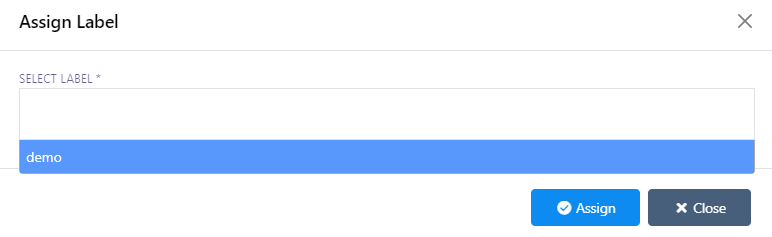
- בחר תווית קיימת מהרשימה. משתמשים יכולים גם לבחור תוויות מרובות במידת הצורך.
- לחץ על כפתור `הקצאה` כדי להשלים את תהליך ההקצאה.
הקצאת רצף
כדי להקצות מנויים לרצף, בצע את השלבים הבאים:
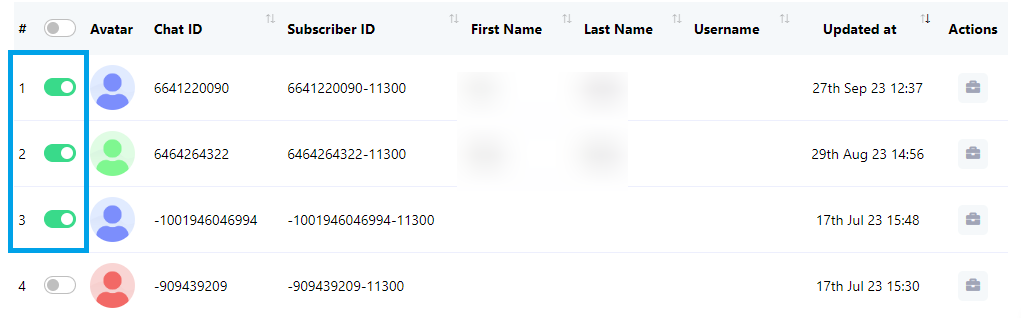
- ברשימת המנויים, סמן/י את המנויים שברצונך להקצות לרצף.
- לחץ על 'אפשרויות' ולאחר מכן בחר 'הקצאת רצף'.
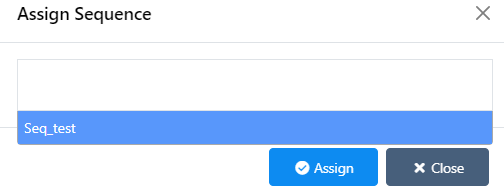
- בחר רצף קיים מהרשימה. משתמשים יכולים גם לבחור מספר רצפים במידת הצורך.
- לחץ על כפתור `הקצאה` כדי להשלים את תהליך ההקצאה.
מחיקת מנויים
כדי להקצות מנויים לרצף, בצע את השלבים הבאים:
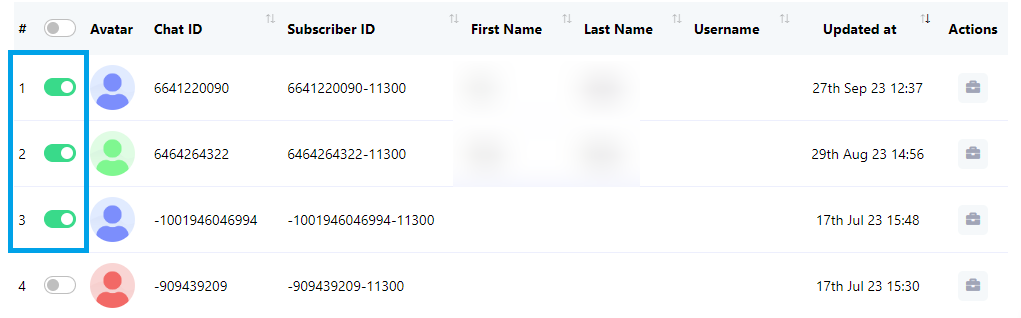
- ברשימת המנויים, סמן את המנויים שברצונך למחוק. ניתן לסמן מנוי יחיד או מספר מנויים בהתאם להעדפותיך.
- לחץ על תפריט `אפשרויות` ובחר `מחק מנוי`.
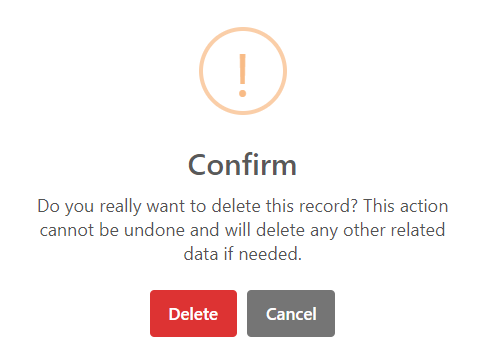
- אשר את המחיקה על ידי לחיצה על כפתור `מחק`.
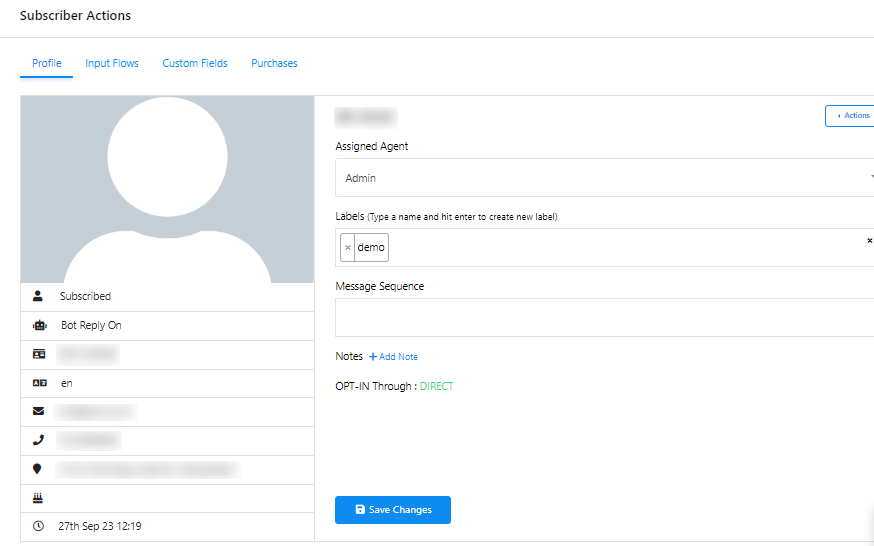
פעולות מנוי
עבור פעולות מנוי, בצע את השלבים הבאים:
- לחץ על כפתור `פעולת מנוי`.
- במודל, ניתן לבצע פעולות שונות, כולל ביטול רישום של מנוי, השהייה או חידוש תשובות הבוט, איפוס זרימת הקלט של המשתמש או סנכרון נתוני מנויים.
- לחץ על 'סוכן שהוקצה' כדי להקצות סוכן שיכול לנהל שיחות בזמן אמת עם המנוי.
- השתמש בשדה הקלט `תוויות` כדי לחפש ולבחור תווית קיימת, או שתוכל ליצור תווית חדשה.
- בחר רצף הודעות קיים לשליחה למנוי על ידי לחיצה על `רצף הודעות`.
- כדי לשמור את כל ההגדרות שקבעת, לחץ על 'שמור שינויים'.
- גש ל-'זרימות קלט' כדי לסקור נתונים שנאספו מזרימת קלט של משתמש.
- לחץ על 'שדות מותאמים אישית' כדי לבדוק נתונים שנאספו משדות מותאמים אישית.
- לקבלת סקירה כללית של כל רכישה שבוצעה על ידי המנוי, לחצו על 'רכישות'.