מנהל מנויי WhatsApp
מנהל המנויים של WhatsApp נועד לנהל ולארגן ביעילות אנשי קשר ומנויים ב-WhatsApp. הוא מאפשר למשתמשים לייעל את קמפייני המסרים שלהם ואת התקשורת עם קבוצה גדולה של מנויים, מה שהופך אותו לאידיאלי עבור עסקים, משווקים וארגונים. בעזרת כלי זה, תוכלו לסווג ולנהל את אנשי הקשר שלכם, מה שיעזור לכם לשלוח הודעות מותאמות אישית, לתזמן שידורים ולנתח ביצועי קמפיינים, ובסופו של דבר לעזור לכם להישאר מחוברים ומעורבים עם קהל ה-WhatsApp שלכם ביעילות.
גישה למנהל המנויים
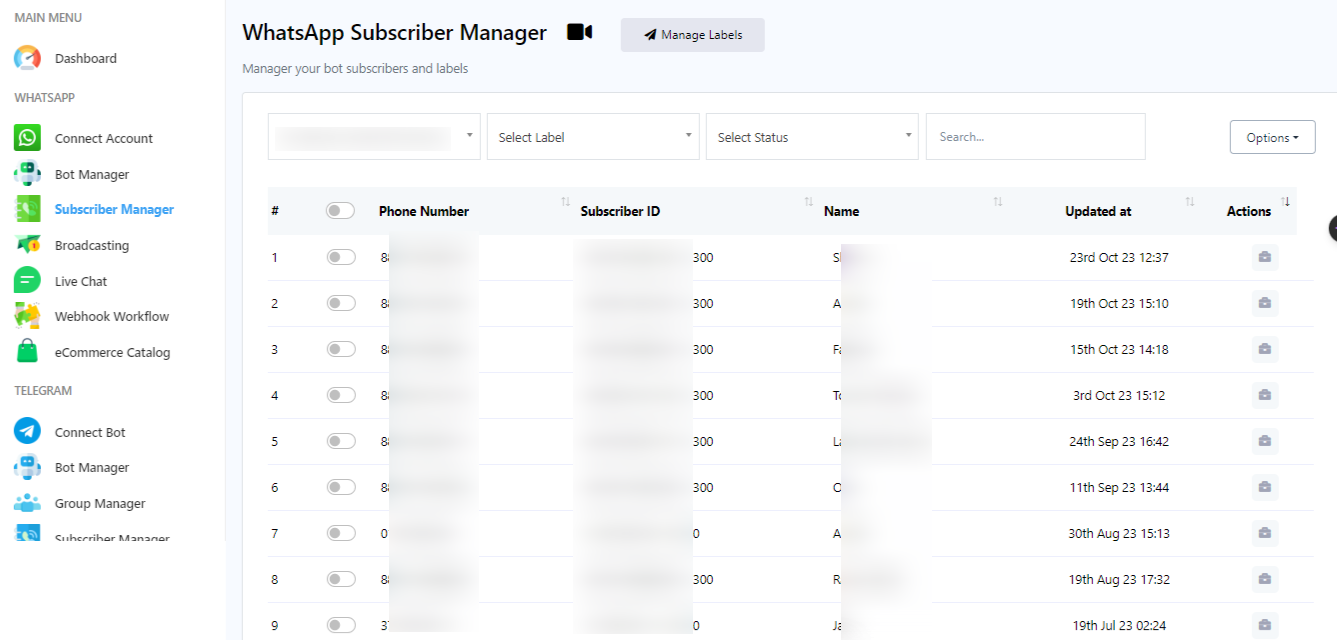
כדי לגשת למנהל המנויים, פשוט לחצו על 'מנהל מנויים' מתפריט הניווט השמאלי של לוח המחוונים.
ניהול תוויות
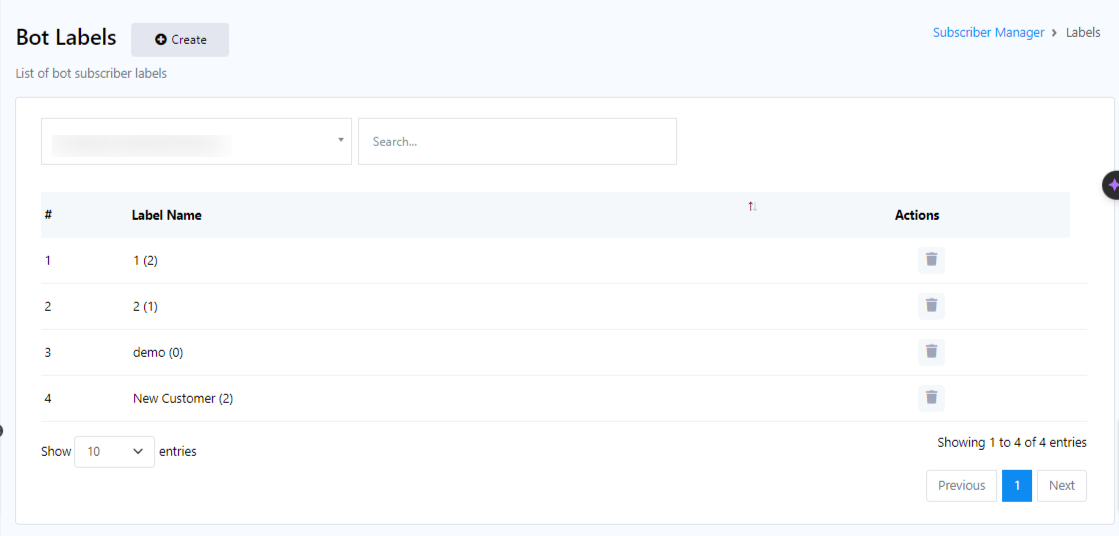
תוויות משמשות לפלח את רשימת המנויים באמצעות תג. כדי לנהל תוויות, לחצו על השדה 'נהל תוויות' במנהל המנויים. מכאן, מתבצעת יצירת תוויות חדשות ומחיקת תוויות קיימות.
יצירת תווית
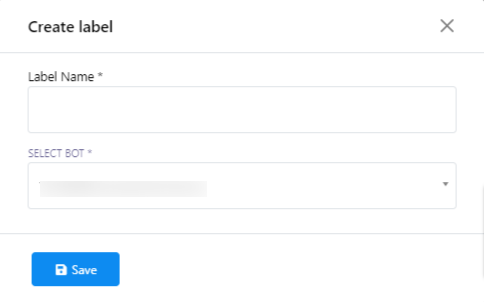
מתוך תווית הבוט, לחצו על כפתור `צור` כדי ליצור תווית חדשה. יופיע טופס קופץ עם שני שדות: `שם תווית` ו-`בחר בוט`.
- בשדה `שם תווית`, הזן את שם התווית שברצונך ליצור.
- בשדה `בחר בוט`, בחר את חשבון הבוט שעבורו תשתמש בתווית זו.
- לחץ על כפתור `שמור`.
- תקבל הודעת הצלחה המציינת שהתווית שלך נוצרה.
- סגור את השדה `צור תווית`. התווית החדשה שלך תתווסף כעת לרשימת התוויות.
מחיקת תווית
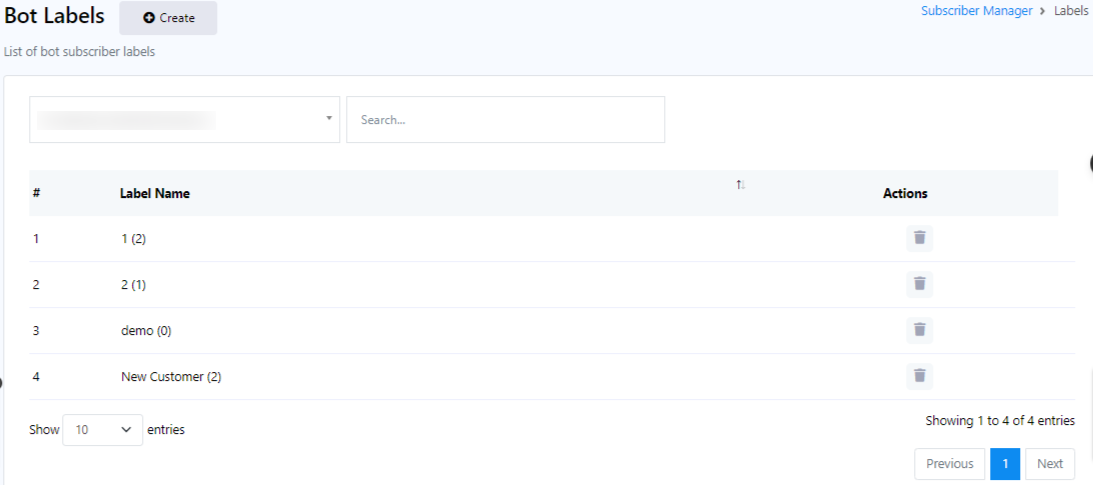
ניתן גם למחוק תווית על ידי לחיצה על כפתור הפעולה (סמל מחיקה) המשויך לשם התווית.
חיפוש אחר מנויים
בדף מנהל המנויים, ניתן לחפש מנויים באמצעות סרגל החיפוש ואפשרויות שונות.
שימוש באפשרויות
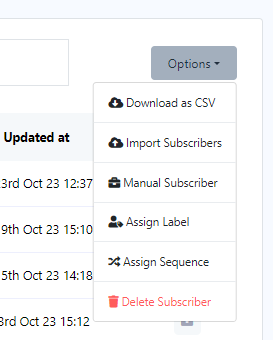
לחץ על כפתור `אפשרויות` עבור משימות שונות. יופיע תפריט נפתח של אפשרויות.
Download as CSV
ייצוא מנויי WhatsApp על ידי לחיצה על האפשרות `הורד כקובץ CSV` מהתפריט. פעולה זו תאפשר לך לייצא את רשימת המנויים לקובץ CSV לשימוש בחשבון בוט WhatsApp אחר או כל דבר אחר.
ייבוא מנויים
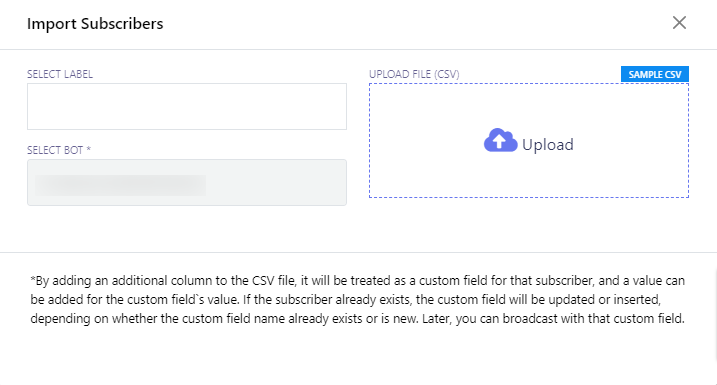
- כדי לייבא מנויים, בחר 'ייבוא מנויים' מתפריט האפשרויות.
- טופס מודאלי בשם `ייבוא מנויים` יופיע עם שני שדות: `בחר תווית` ו-`בחר בוט`.
- בחר בוט מהשדה `בחר בוט`.
- ניתן גם לבחור תוויות כדי לייבא מנויים המשויכים לתוויות אלו.
- לחץ על כפתור `העלה` כדי לייבא את המנויים.
הוספת מנויים באופן ידני
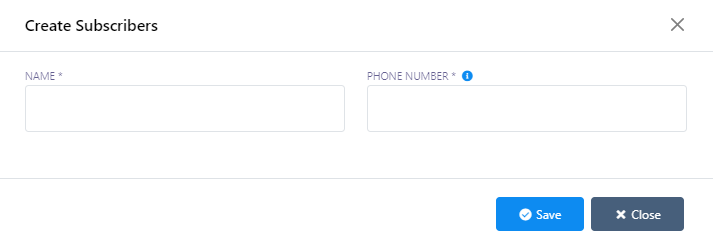
- ניתן ליצור מנויים באופן ידני על ידי בחירה באפשרות 'מנויים ידניים' מהאפשרויות.
- טופס מודאלי בשם `יצירת מנויים` יופיע עם שני שדות: `שם` ו-`מספר טלפון`.
- הזן את שם המנוי בשדה `שם` ואת מספר הטלפון שלו בשדה `מספר טלפון`.
- לחץ על כפתור `שמור`.
- תקבל הודעה על תוצאה מוצלחת.
הקצאת תוויות
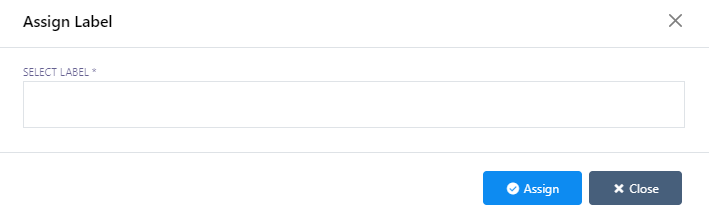
- כדי להקצות מנויים לתווית ספציפית, לחצו על 'הקצאת תווית' מבין האפשרויות.
- בחר את המנויים שברצונך להקצות לתווית.
- יופיע טופס קופץ בשם 'הקצה תווית'.
- בחר תווית או תוויות ולחץ על כפתור 'הקצה' כדי להקצות את התווית למנויים שנבחרו.
הקצאת רצפים
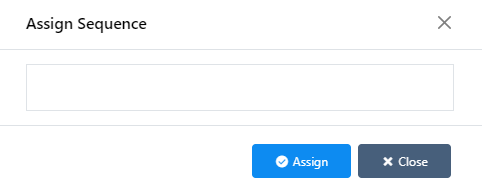
באופן דומה, ניתן להקצות רצפים למנויים על ידי בחירת מנויים ולחיצה על האפשרות 'הקצאת רצף'.
מחיקת מנויים
- כדי למחוק תווית, פשוט לחץ על כפתור הפעולה שליד שם התווית.
- תופיע תיבת דו-שיח אזהרה עם הכפתורים 'מחק' ו'ביטול'.
- לחץ על כפתור `מחק`, ותופיע הודעה על כך שהפעולה מוצלחת.