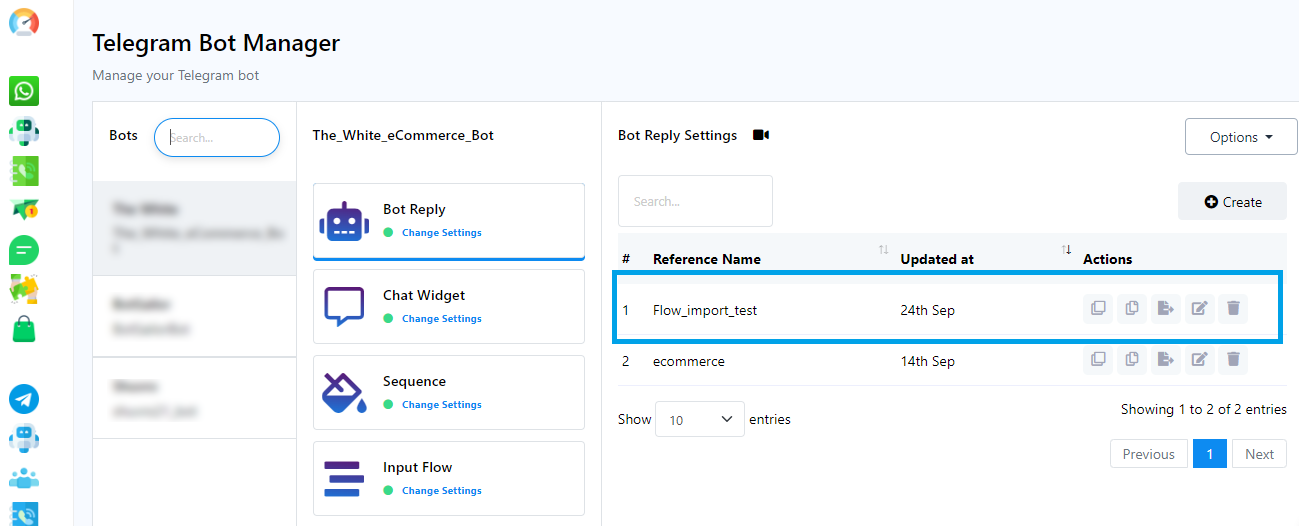
תצורת בוט טלגרם
כדי לקבוע את תצורת ההגדרות, בצע את השלבים הבאים:
התחל על ידי ניווט לדף מנהל הבוטים מלוח המחוונים. לחץ על האפשרות `תצורה`.
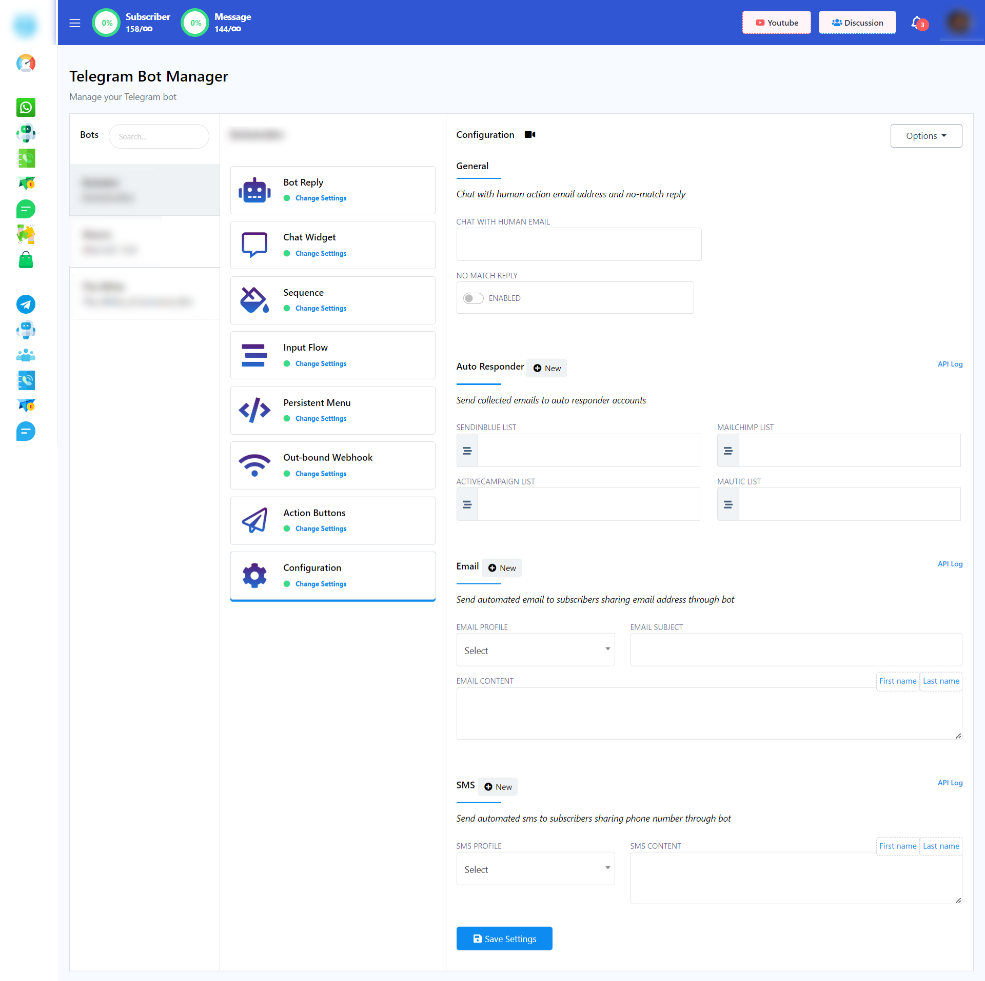
תצורה כללית
צ'אט עם דוא"ל אנושי: בשדה 'צ'אט עם דוא"ל אנושי', עליך לספק כתובת דוא"ל. כאשר מנוי לוחץ על כפתור 'צ'אט עם אדם', יישלח דוא"ל אוטומטי לכתובת הדוא"ל שציינת. משמעות הדבר היא שתקבל התראות באמצעות כתובת הדוא"ל שסופקה כאשר מנוי ירצה ליזום שיחה עם נציג אנושי.
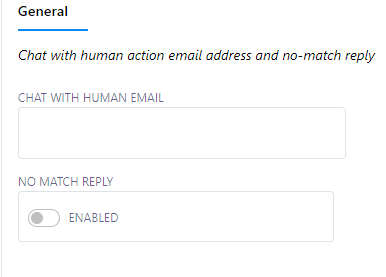
אין התאמה: בתוך השדה 'אין התאמה' תמצא כפתור בחירה. משתמשים יכולים לבחור להפעיל או להשבית כפתור בחירה זה. כאשר כפתור הבחירה מופעל, תישלח תבנית 'אין התאמה' אם אין מילות מפתח התואמות את הקלט של המשתמש. לעומת זאת, כאשר כפתור הבחירה מושבת, לא תיווצר תגובה כאשר אין התאמה לקלט של המשתמש.
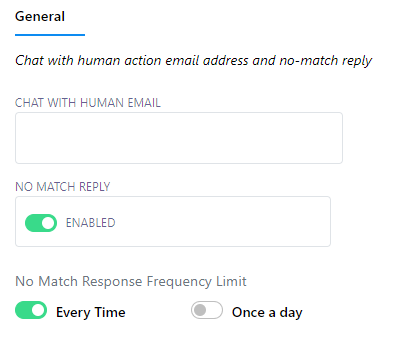
מגבלת תדירות התגובה לתשובה ללא התאמה עבור חשבון בוט היא מספר הפעמים המרבי שהצ'אטבוט יכול להגיב עם תגובה מסוג 'תבנית ללא התאמה'. במקרה זה, אם כפתור ההפעלה 'בכל פעם' פעיל, הצ'אטבוט ישלח את תבנית 'תבנית ללא התאמה' בכל פעם שהוא לא מצליח לזהות את התגובה המתאימה. במקרה השני, אם כפתור ההפעלה 'פעם ביום' נבחר, הצ'אטבוט ישלח את תבנית 'תבנית ללא התאמה' רק פעם ביום אם הוא לא מצליח לזהות תשובות בוט.
תצורת מענה אוטומטי
תחת הקטע 'מענה אוטומטי', תמצאו מספר שדות, ביניהם:
- Mailchimp List
- רשימת Sendinblue
- Activecampaign List
- Mautic List
- Acelle List
כדי להגדיר שדות אלה, בצע את השלבים הבאים:
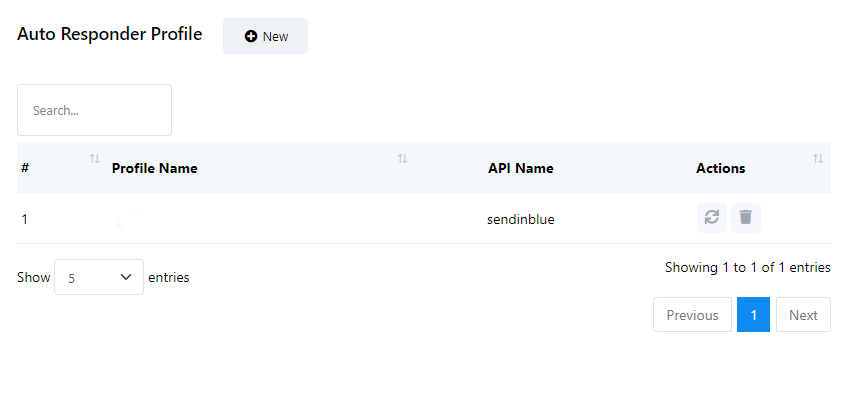
במקטע `אינטגרציה`, אם כבר יצרת פרופילי מענה אוטומטי עבור ספקים שונים, תוכל לבחור את חשבון המענה האוטומטי המתאים.
לאחר שבחרתם את חשבון המענה האוטומטי, כל כתובות הדוא"ל שנאספו דרך הבוט ייכללו אוטומטית בחשבון המתאים.
בתוך סעיף זה, תמצאו שדות שונים להגדרת רשימות ספציפיות, כולל `Mailchimp List`, `Sendinblue List`, `Activecampaign List`, `Mautic List` ו-`Acelle List`. שדות אלה מאפשרים לכם להגדיר היכן יש לאחסן את כתובות הדוא"ל שנאספו בהתבסס על שירות המענה האוטומטי שבחרתם.
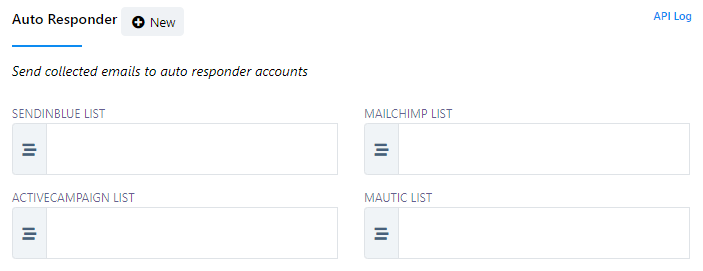
הגדרת שילוב מענה אוטומטי
כאשר משתמשים מקיימים אינטראקציה עם הבוט ומספקים את כתובות הדוא"ל שלהם, אין צורך בהעברות או ייצוא ידניים. כתובות הדוא"ל שנאספו ישולבו בצורה חלקה בשירות המענה האוטומטי שבחרתם.
כדי להגדיר שילוב של מענה אוטומטי, בצע את השלבים הבאים:
מלאו את השדות הדרושים במידע הרלוונטי. זה בדרך כלל כרוך בציון הרשימות או החשבונות הספציפיים בפלטפורמות שיווק הדוא"ל או המענה האוטומטי שבחרתם שאליהם ברצונכם להתחבר.
אם לא יצרת פרופיל מענה אוטומטי במקטע האינטגרציה:
- לחץ על כפתור `חדש` הממוקם ליד `מענה אוטומטי`.
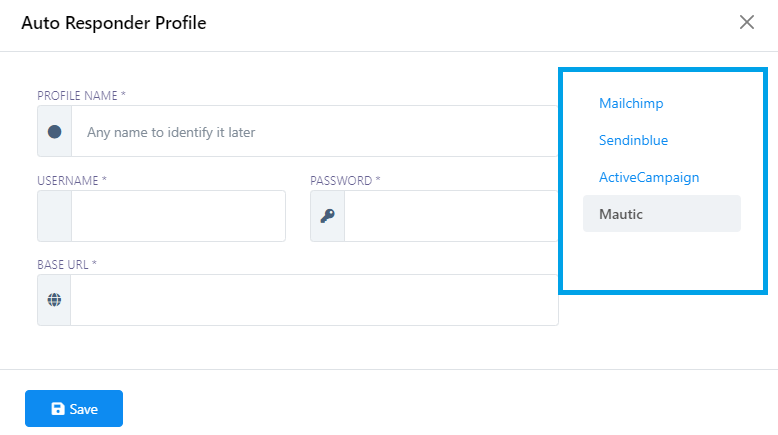
- לאחר מכן, לחץ על כפתור `חדש` שליד `פרופיל מענה אוטומטי`.
- בחר את שירות המענה האוטומטי שברצונך להשתמש בו.
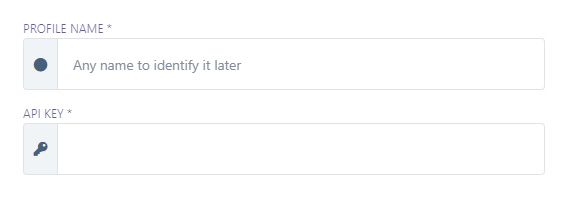
- מלא את שדות הקלט הנדרשים.
- לחץ על 'שמור' כדי ליצור את פרופיל המשתמש שלך.


שילוב דוא"ל
במקטע שילוב דוא"ל, יש לך אפשרות להגדיר שולח דוא"ל ברירת מחדל. שולח דוא"ל ברירת מחדל זה ישלח אוטומטית דוא"ל לכתובות שנאספו באמצעות האינטראקציות של הבוט. כדי להגדיר זאת, עליך לבחור פרופיל דוא"ל שנוצר בעבר במקטע שילוב. פרופילי דוא"ל אלה יכולים להיות מספקי שליחת דוא"ל שונים כמו SMTP, Mailgun, Postmark, SES ו-Mandrill.
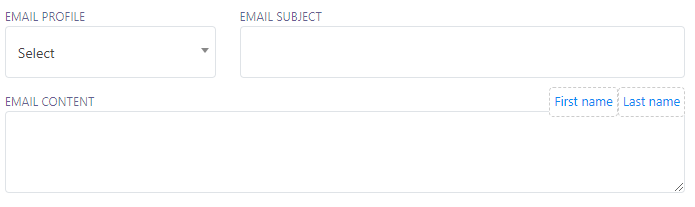
לאחר שבחרתם פרופיל דוא"ל, תוכלו להמשיך וליצור דוא"ל על ידי ציון נושא הדוא"ל ותוכן הדוא"ל. בצעו את השלבים הבאים:
- גלול מטה כדי לאתר את הקטע 'שילוב דוא"ל' בתוך התצורה.
- בחלק זה תמצאו תפריט נפתח של פרופיל דוא"ל. לחצו עליו כדי לבחור פרופיל קיים מהאפשרויות הזמינות. [תפריט פרופיל דוא"ל].
- מלאו את שדות הקלט "נושא הדוא"ל" ו"תוכן הדוא"ל" עם פרטי הדוא"ל הרצויים.
יצירת פרופיל דוא"ל חדש (אם טרם נוצר):
אם עדיין לא יצרת פרופיל דוא"ל, בצע את השלבים הבאים:
- לחץ על כפתור `חדש`.
- בחירת שולח: בחרו את השולח הרצוי מבין האפשרויות המוצעות.
- מילוי שדות קלט: מלאו את כל שדות הקלט הנדרשים במידע הדרוש.
- שמור פרופיל: לאחר שמילאתם את הפרטים, לחצו על כפתור 'שמור' כדי ליצור את פרופיל הדוא"ל החדש.
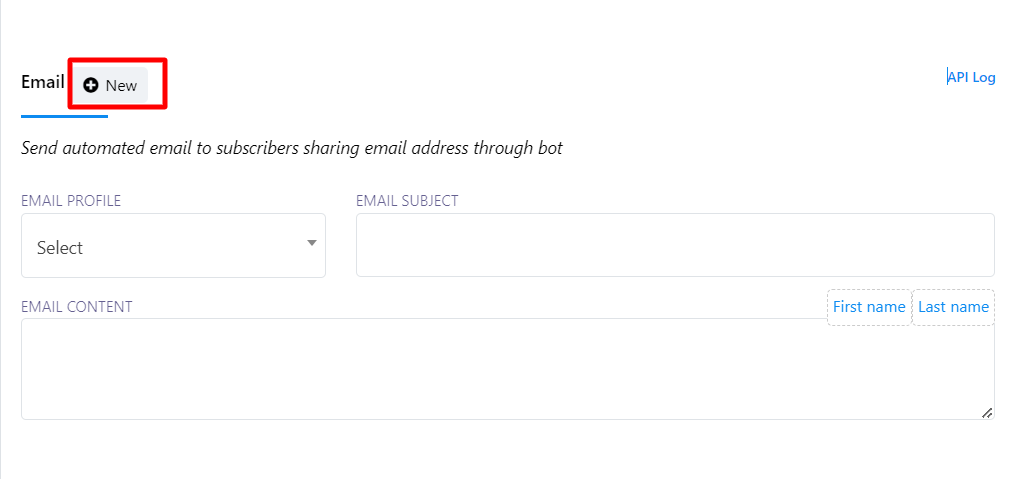

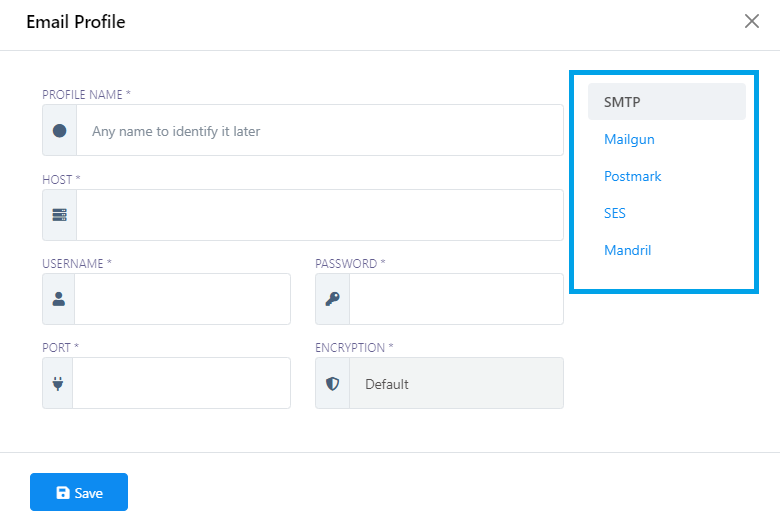
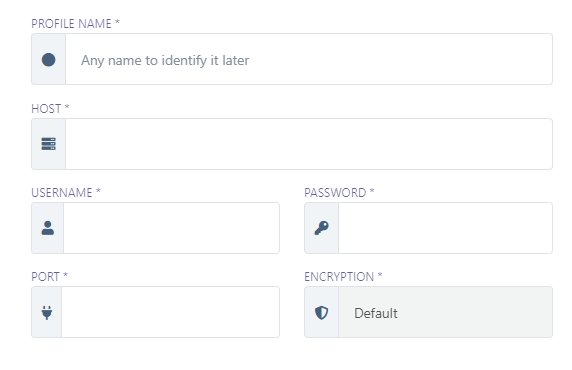
על ידי ביצוע תהליך זה, תוכלו לייעל ולאוטומטי את תקשורת הדוא"ל שלכם עם כתובות הדוא"ל שנאספו דרך הבוט שלכם. פשוט בחרו פרופיל דוא"ל המציין את שיטת שליחת הדוא"ל (למשל, SMTP, Mailgun), ולאחר מכן עצבו את תוכן הדוא"ל שלכם על ידי הגדרת הנושא וההודעה. גישה זו מבטלת את הצורך בניהול דוא"ל ידני, ומאפשרת לכם להגיע ביעילות לקהל שלכם.
שילוב SMS
בתוך מקטע שילוב ה-SMS, למשתמשים יש אפשרות להגדיר הודעת SMS כברירת מחדל. הודעת SMS ברירת מחדל זו תישלח אוטומטית למספר הטלפון שנאסף באמצעות אינטראקציות עם הבוט. כדי להגדיר שילוב SMS, על המשתמשים לבחור פרופיל SMS שיצרו בעבר במקטע שילוב. ניתן לקשר פרופילי SMS אלה לספקי שליחת SMS שונים, כולל Plivo, Twilio, Nexmo/Vonage, Clickatell ו-Africastalking.
הגדרת שילוב SMS:
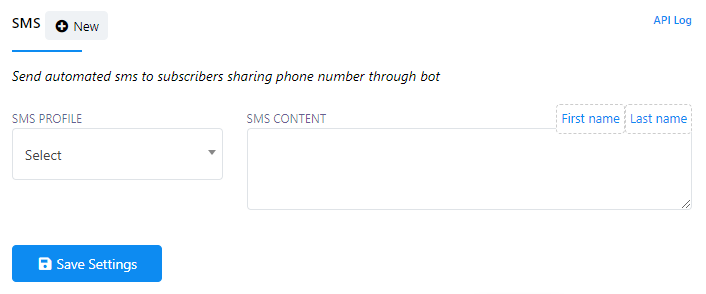
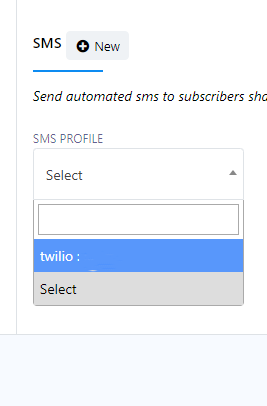
- התחל על ידי בחירת פרופיל SMS קיים מהתפריט הנפתח.
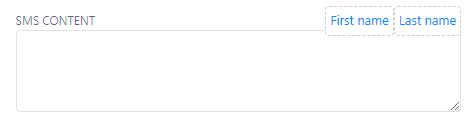
- חברו את תוכן הודעת ה-SMS שלכם. שימו לב שניתן גם להשתמש בשם הפרטי ושם המשפחה של המנוי משדה תוכן ה-SMS בהודעה שלכם.
- שמור את התצורה שלך כדי לשלוח הודעות אוטומטיות.
Creating a New SMS Profile (If haven’t been created yet):
כדי ליצור פרופיל SMS חדש, בצע את השלבים הבאים:
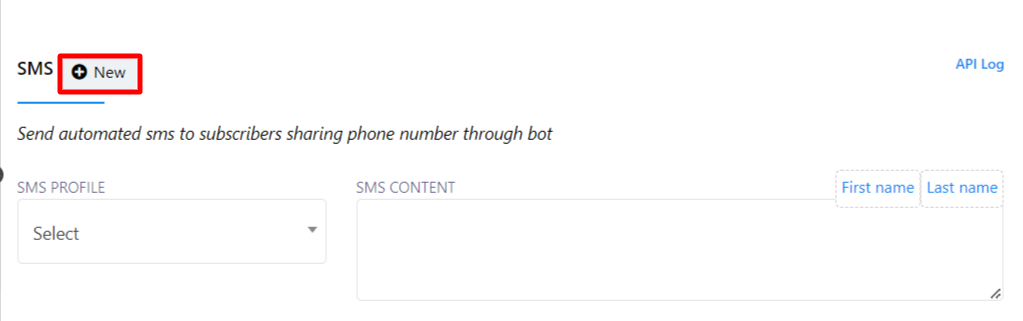
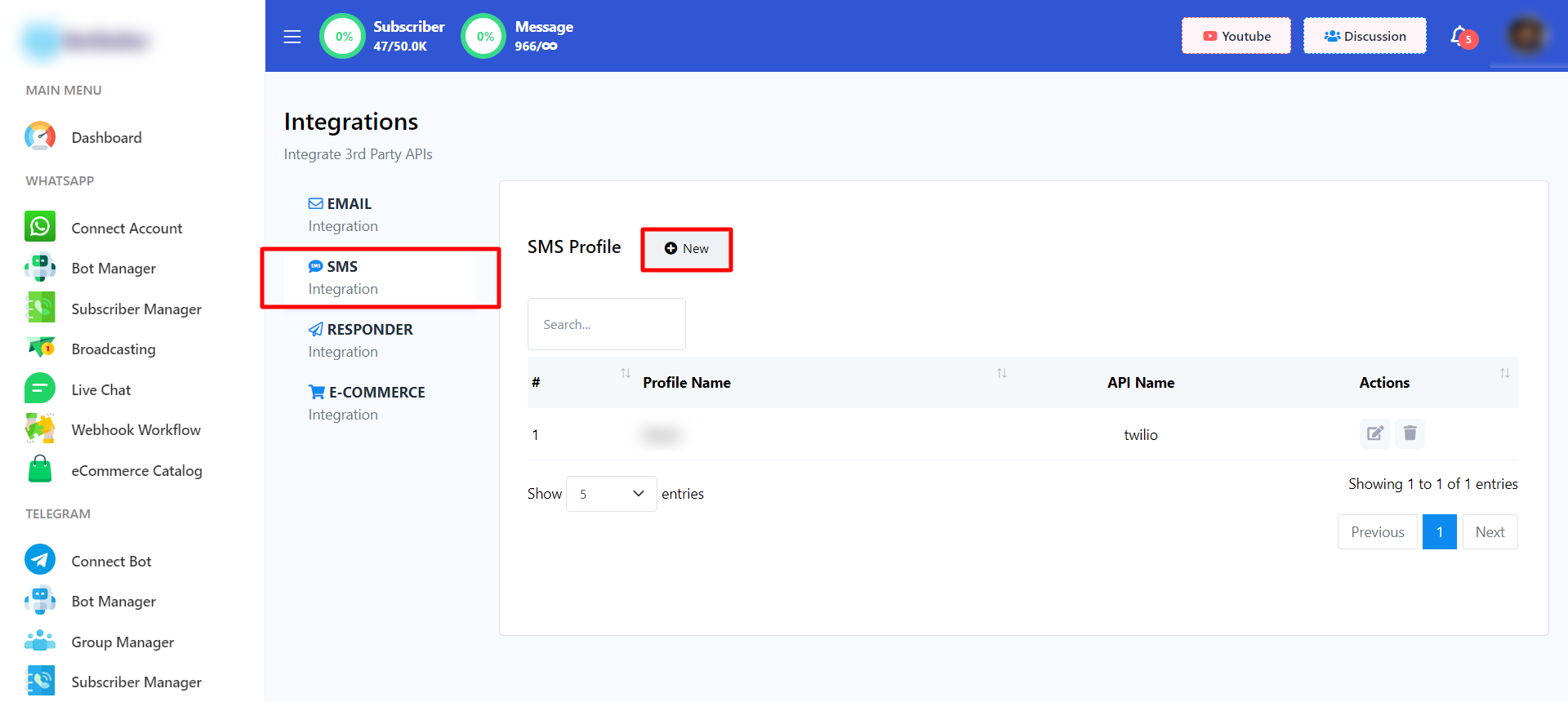
- לחץ על כפתור `חדש` שליד מדור ה-SMS. פעולה זו תוביל אותך לשילוב ה-SMS.
- לאחר מכן, לחץ על כפתור `חדש` שליד פרופיל ה-SMS.
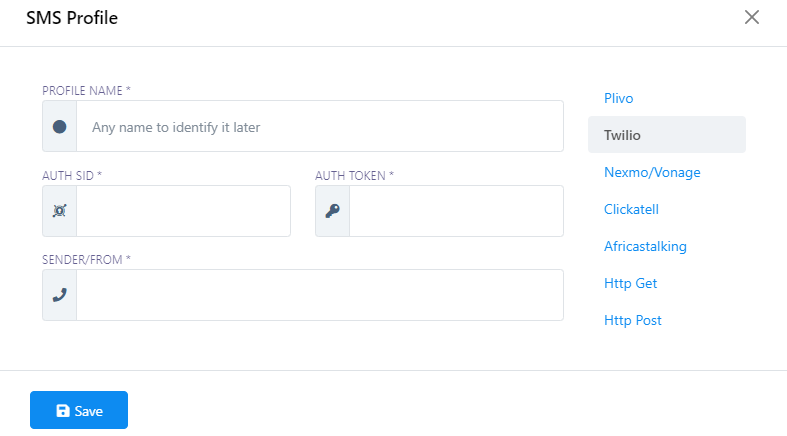
- בחר שולח SMS.
- מלאו את כל שדות הקלט הנדרשים במידע הדרוש.
- שמור את ההגדרות שלך, ופרופיל ה-SMS החדש שלך ייווצר.
אפשרויות נוספות:
כפתור אפשרויות: כפתור 'אפשרויות', הממוקם בפינה הימנית העליונה של הטופס, מספק גישה להגדרות ואפשרויות מתקדמות.
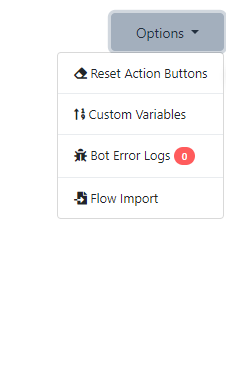
איפוס כפתור פעולה: ניתן להשתמש בלחצן `איפוס פעולה` כדי למחוק או לאפס את כל כפתורי הפעולה שתצורתם נקבעה.
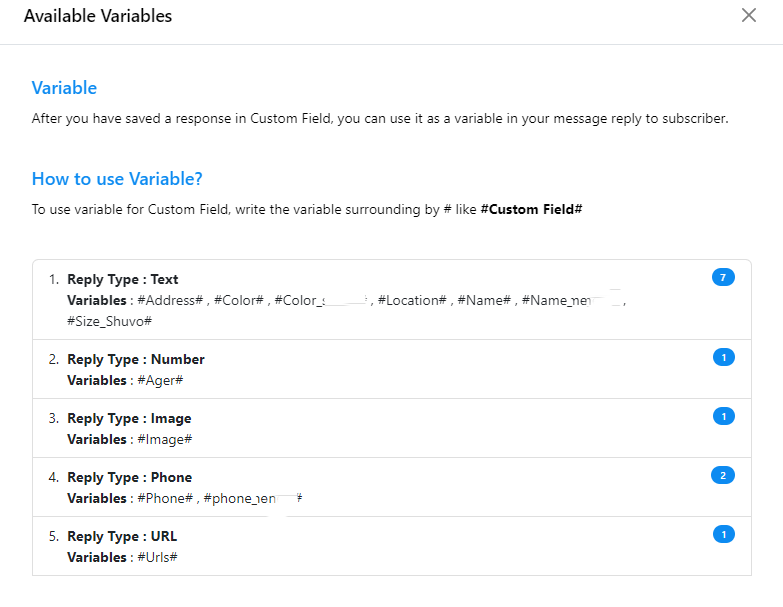
משתנים מותאמים אישית: בתפריט 'אפשרויות', תמצאו הוראות כיצד להשתמש במשתנים מותאמים אישית ורשימה של משתנים מותאמים אישית זמינים לנוחיותכם.
יומן שגיאות בוט:
בנוסף, המשתמש יכול לראות את יומני שגיאות הבוט מלחצן האפשרויות.
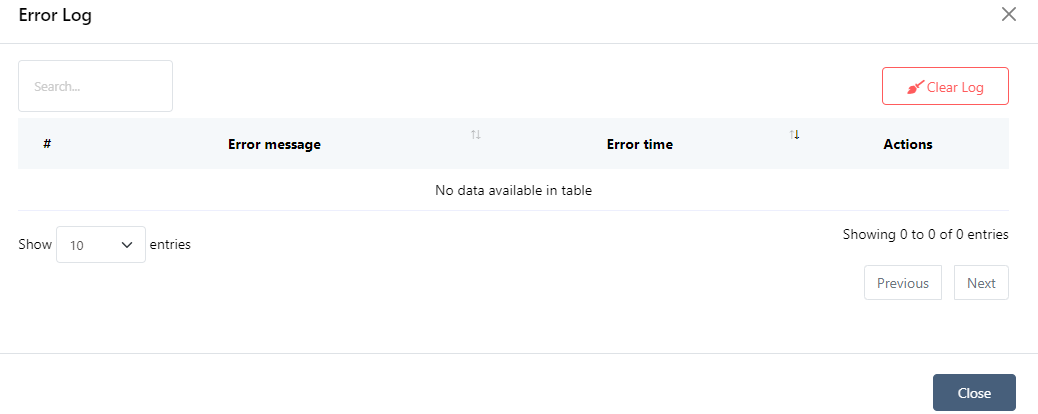
ניתן לגשת ליומני שגיאות הבוט דרך כפתור `אפשרויות`. כדי לנקות את כל יומני השגיאות, פשוט לחצו על כפתור `נקה יומן`.
ייצוא זרימה: ייצוא זרימה הוא תהליך הכולל יצירת זרימת בוט באמצעות בונה זרימות ושמירתה בפורמט `.txt`. זה מאפשר שיתוף ואחסון קלים של מבנה הזרימה של הבוט בפורמט מבוסס טקסט.
כדי לייצא זרימה, בצע את השלבים הבאים בתוך מנהל הבוטים של טלגרם:
- התחל על ידי יצירת זרימת בוט באמצעות בונה הזרימות.
- שמור את זרימת הבוט וחזור למנהל הבוטים של טלגרם.
- במקטע פעולת הבוט של המשתמש, בחר באפשרות השלישית לייצוא. לאחר בחירת אפשרות הייצוא, הבוט שלך יישמר בפורמט .txt.
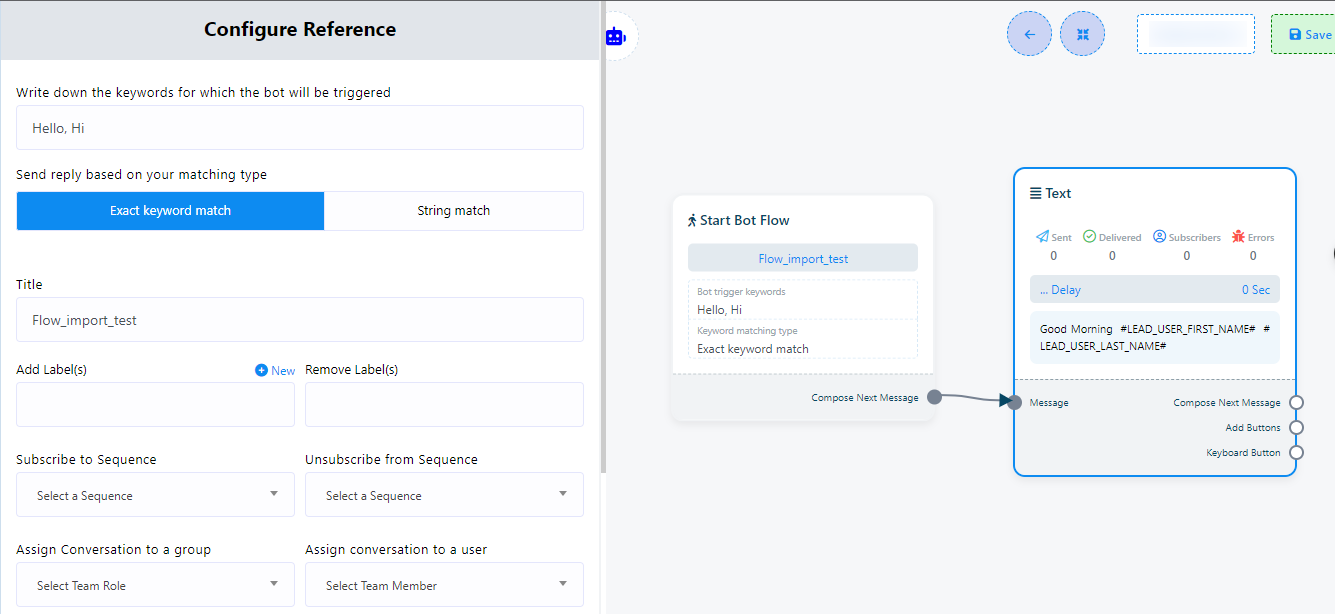
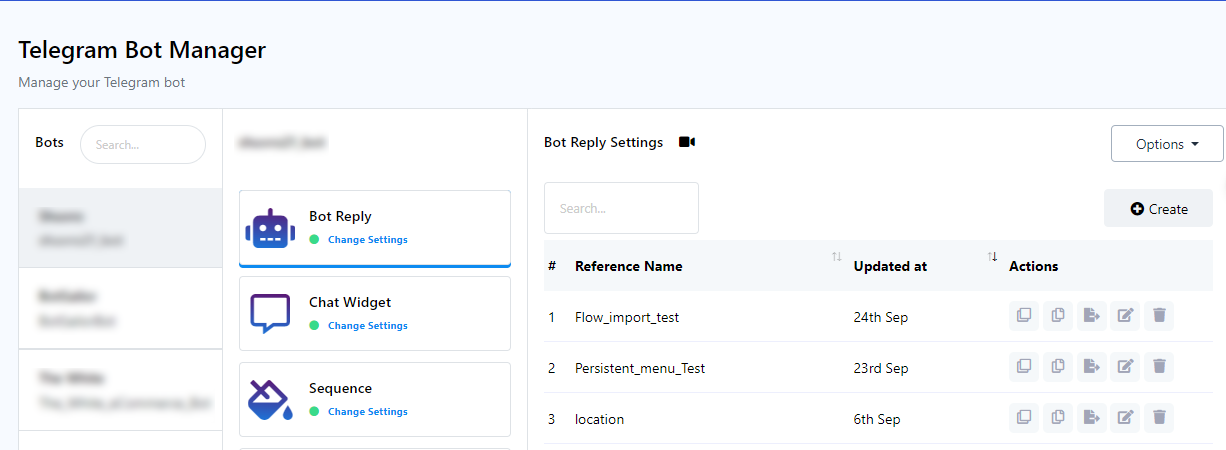

לאחר בחירת אפשרות הייצוא, בוט המשתמש יישמר בפורמט .txt.
ייבוא זרימה: ייבוא זרימה הוא תהליך מקביל לייצוא זרימה. הוא כולל לקיחת זרימת בוט שנשמרה בעבר או נוצרה חיצונית, לרוב בקובץ `.txt`, וייבואה לתוך בונה זרימת הבוטים. זה מאפשר למשתמשים לשלב במהירות זרימות שיחה מוגדרות מראש ומבני בוט בפרויקטים שלהם מבלי הצורך ליצור אותם מחדש באופן ידני. ייבוא זרימה מפשט את ההגדרה והתצורה של צ'אטבוטים על ידי שילוב זרימות בוט קיימות מראש.
כדי לייבא זרימה, בצע את השלבים הבאים בתוך מנהל הבוטים של טלגרם:
- התחל על ידי בחירת הבוט שאליו ברצונך לייבא את בוט המשתמש שלך.
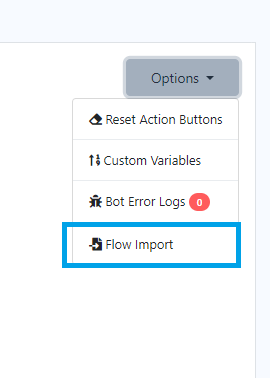
- נווטו למקטע "הגדרות" ולחצו על "ייבוא זרימה" מהתפריט הנפתח "אפשרויות".
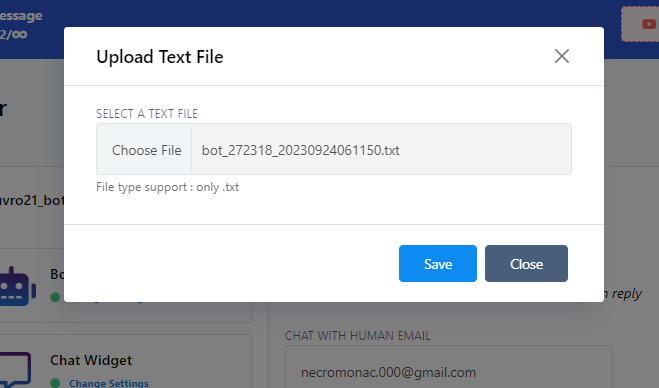
- העלה קובץ bot.txt באמצעות סרגל ההעלאה המופיע.
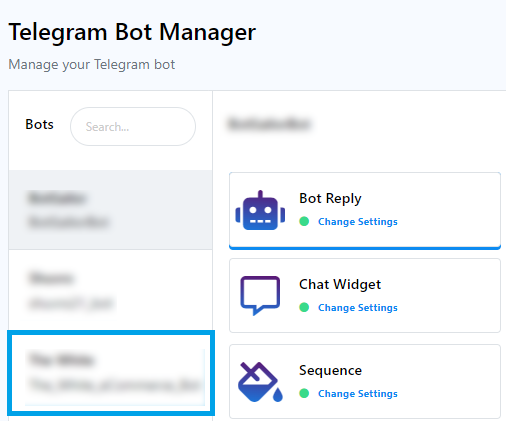
לאחר הייבוא, בדקו את מקטע תשובת הבוט של הבוט שנבחר במנהל הבוטים של טלגרם. רשימת בוטי המשתמשים שלכם תעודכן בהתאם.