אוטומציה ל-WhatsApp עבור WooCommerce ו-Shopify
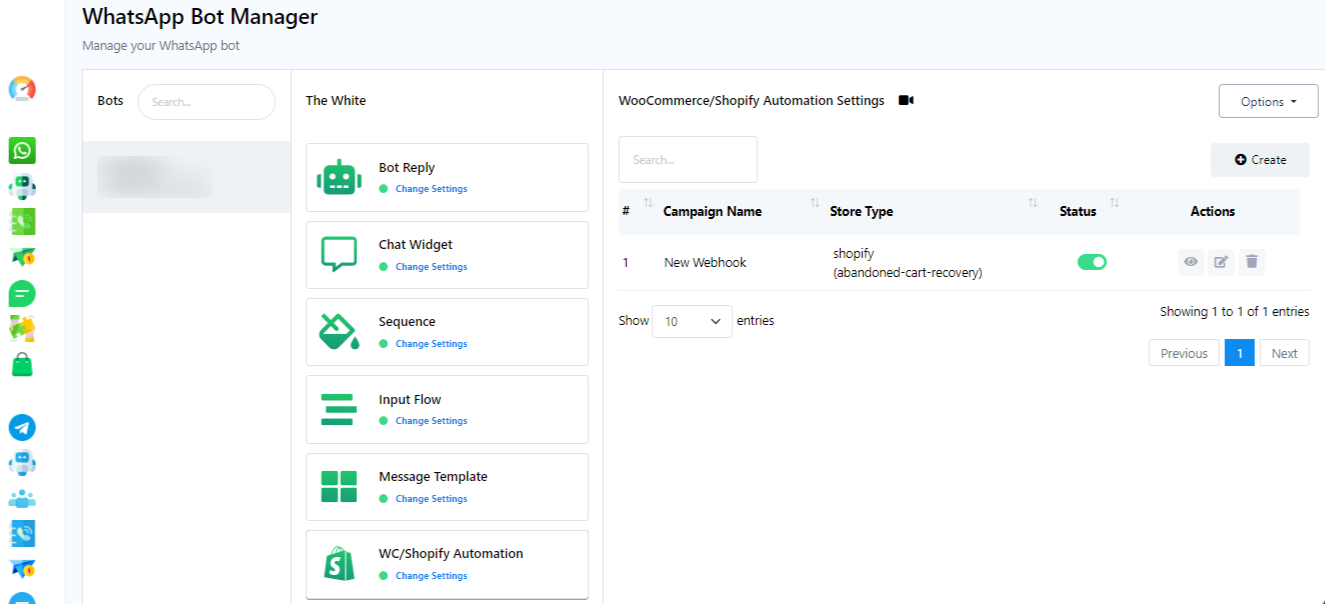
- גש למקטע WooCommerce ו-Shopify Automation ב
- לחץ על כפתור `צור`.
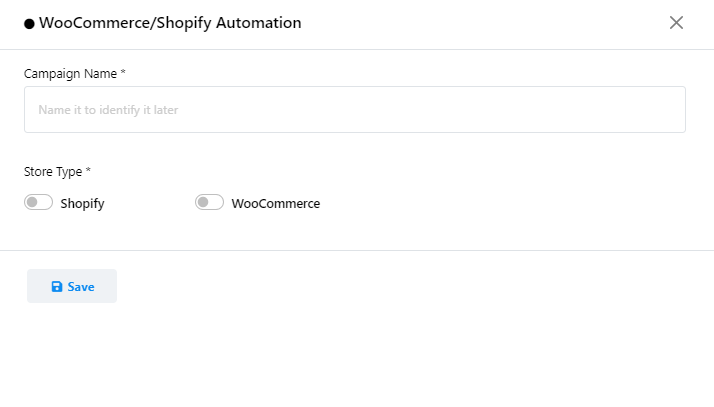
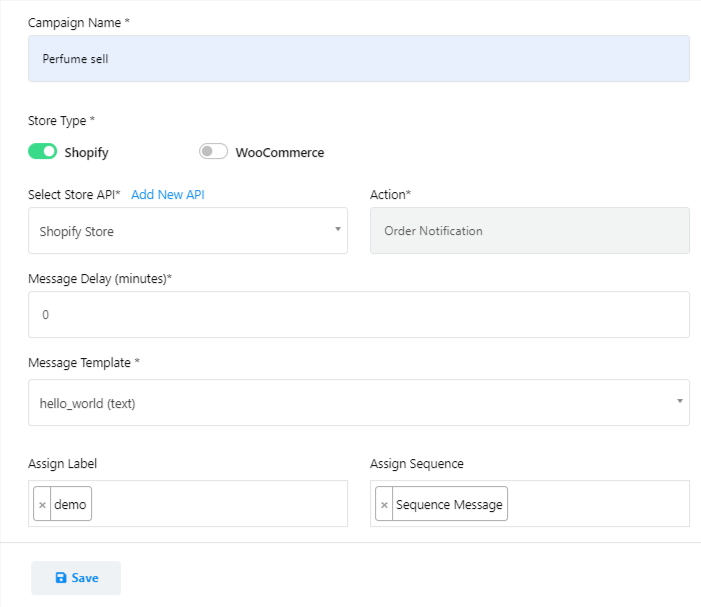
- מלאו את הטופס עבור קמפיין האוטומציה:
- תן שם לקמפיין.
- בחר את סוג החנות. (לדוגמה, Shopify)
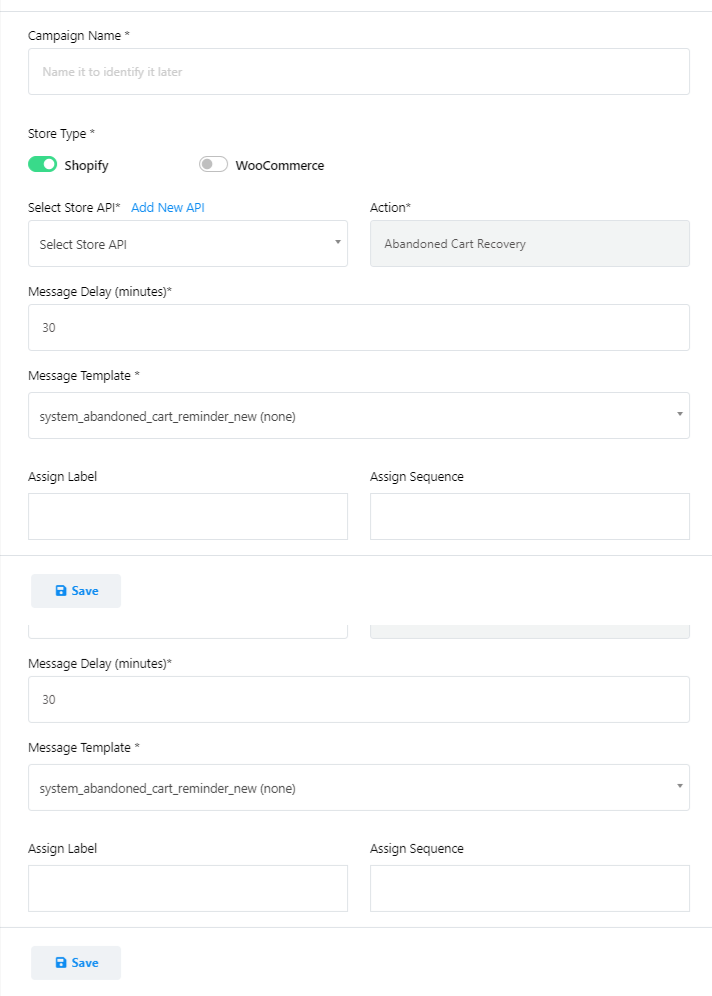
- בחר את ממשק ה-API של החנות מהרשימה הנפתחת.
- בחר את הפעולה כ'הודעת הזמנה'.
- התאם את השהיית ההודעה במידת הצורך (ברירת המחדל היא 0).
- בחר את תבנית ההודעה שיצרת.
- במשתנה `מערכת אספקה לאחר ימים`, הזן את מספר הימים שייקח לחנות שלך לאספקה.
- הקצה תוויות ורצפים למשתמש לפי הצורך על ידי בחירה מהרשימה הנפתחת.
- לבסוף, שמור את הקמפיין.
הערה: אם לא ביצעתם שילבה את Shopify או Woocommerce, תוכלו לשלב אותן דרך הוסף `API חדש`.
שילוב הוספת API חדש
- גישה ל-'הוסף API חדש'.
- ייפתח דף חדש `פרופיל מסחר אלקטרוני`.
- בחר Woo-Commerce או Shopify.
- כעת מלאו `שם פרופיל`, `תת-דומיין של חנות`, `אסימון גישת מנהל`.
- לחץ על שמור.
בדוק את הקמפיין
כדי לוודא שההגדרה פועלת כמתוכנן, צור הזמנת ניסיון בחנות Shopify שלך.
ChatBot IL sאמור לשלוח אוטומטית הודעת הזמנה לחשבון הוואטסאפ של המשתמש.
על ידי ביצוע השלבים הבאים, תוכלו להגדיר ולשלוח בהצלחה התראות הזמנות של Shopify לוואטסאפ באמצעות ChatBot IL.